
Viele Bestellungen in einem Rundgang.
Eine Kommissionierliste bündelt Bestellungen, damit eine Person das Lager nur einmal abläuft und die Produkte für alle kommissioniert. Jeder Artikel wird unterwegs per Scan geprüft.
- 1Rundgang für die Produkte vieler Bestellungen
- 0Gänge doppelt gelaufen: Artikel nach Regal und Fach sortiert
- 100%der Artikel unterwegs per Scan geprüft
- 13+Paketdienste, Etiketten beim Abschluss der Liste erstellt
Von der Bestellliste zum vollen Wagen.
- 1
Liste erstellen
Schluss mit dem morgendlichen Sortieren von Ausdrucken. Pulsa erstellt die Liste nach Status oder Paketdienst, oder Sie wählen die Bestellungen von Hand und legen fest, wer sie abläuft.
- 2
Eine Route ablaufen
Die Artikel aller Bestellungen sind nach Regal und Fach sortiert – niemand läuft denselben Gang zweimal.
- 3
Scannen, zählen, ablegen
Fach scannen, Produkt zählen, das Wagenfach der zugehörigen Bestellung scannen – so fallen ein falscher Artikel oder eine falsche Bestellung sofort auf.
- 4
Übergabe an die Verpackung
Beim Abschluss lassen sich gleich die Versandetiketten erstellen, sodass das Verpacken nicht auf sie warten muss. Die Liste schließt sich von selbst, sobald ihre Bestellungen verpackt sind.
Alles, was die Kommissionierung kann, von der Liste bis zum letzten Fach.
Kommissionieren mit Papierlisten bedeutet lange Wege, falsche Artikel und Bestellungen, die unbemerkt unvollständig rausgehen. Hier sehen Sie Schritt für Schritt, was die Kommissionierseiten von Pulsa wirklich bieten. Was von einer Einstellung abhängt, ist gekennzeichnet.
Die Liste erstellen
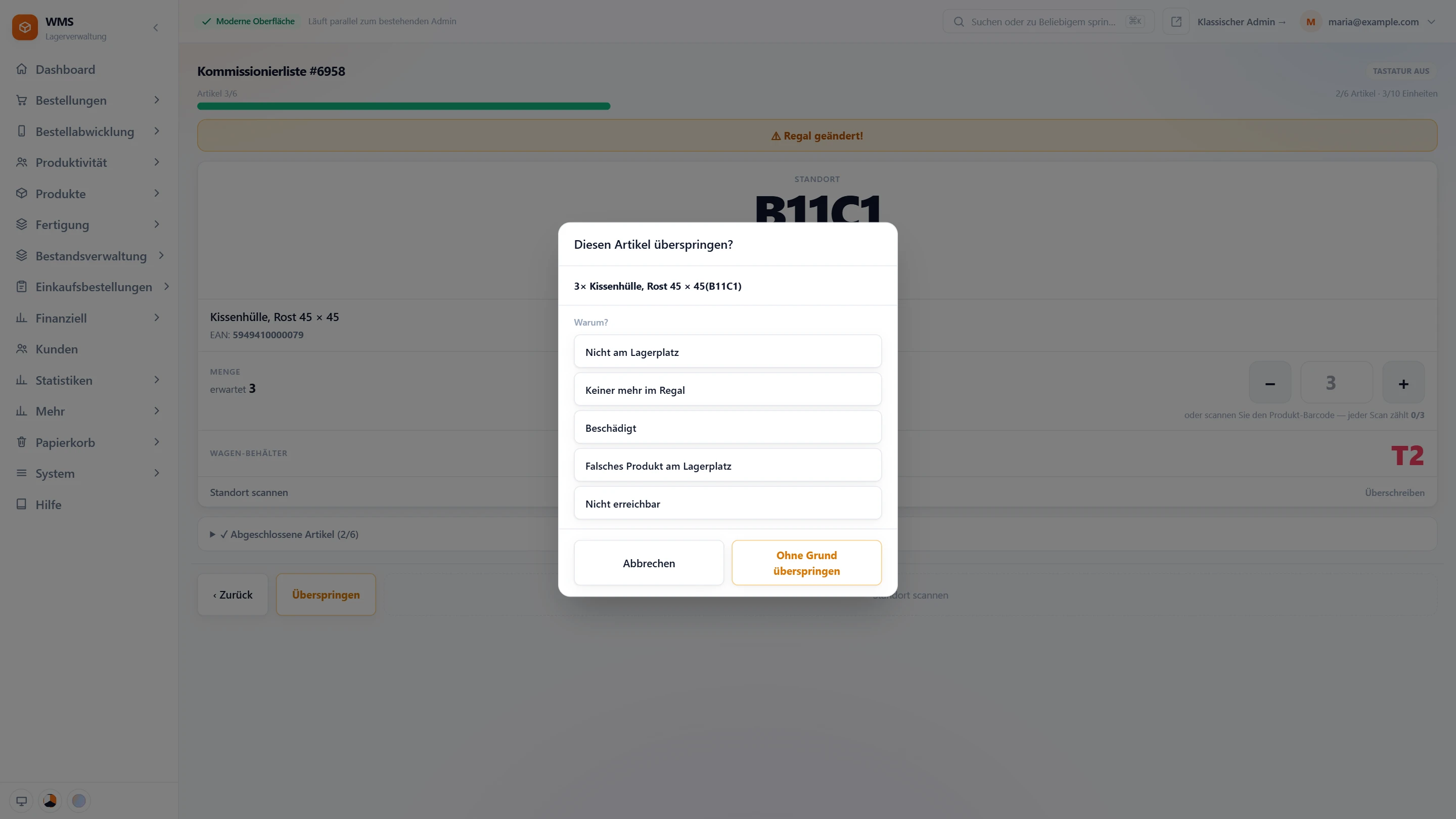
Bestellungen von Hand auszuwählen und Listen zu drucken frisst die erste Stunde des Tages. Pulsa stellt die Bestellungen, die bereit sind, mit wenigen Klicks zu einer Liste zusammen.
- Automatisch oder von HandKein Sortieren Bestellung für Bestellung: Pulsa nimmt die nächsten Bestellungen, die zu Ihren Filtern passen, bis zur eingestellten Anzahl – oder Sie haken die gewünschten Bestellungen selbst an.
- Nur Bestellungen, die bereit sindWas nicht bereit ist, kommt nicht auf die Liste: Wählen Sie die zulässigen Bestellstatus; bei jedem steht, wie viele Bestellungen darin warten.
- Nach PaketdienstFür den Paketdienst kommissionieren, der zuerst abholt: eine Liste auf bestimmte Paketdienste beschränken; alle sind dabei, solange Sie keinen anhaken.
- Wer kommissioniertJeder weiß, welche Liste seine ist: Wählen Sie den Kommissionierer, für den die Liste erstellt wird.
- Was mit den Bestellungen geschiehtKein separater Statuswechsel nötig: Die Bestellungen bekommen beim Erstellen der Liste den neuen Status, den Sie je Verkaufskanal eingestellt haben.
- Eine eilige BestellungDie eilige Bestellung wartet nicht auf die nächste Runde: Wo Ihre Einstellungen es erlauben, erstellen Sie direkt von der Bestellseite aus eine Kommissionierliste für sie.
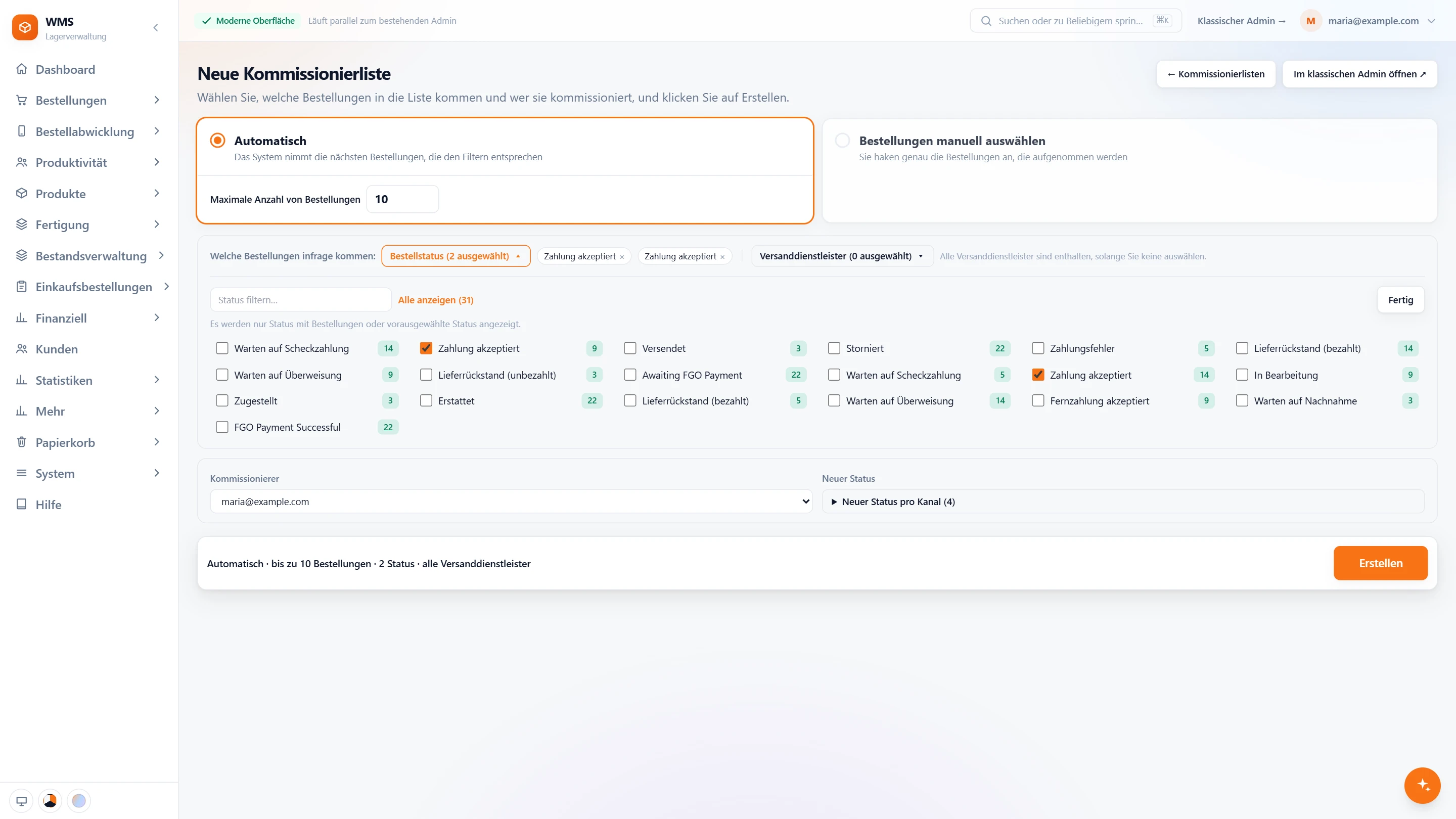
Vorkommissionierung: jede Bestellung in ihr Fach
Wenn Kommissionierscheine, Etiketten und Produkte verschiedener Bestellungen auf dem Wagen durcheinandergeraten, landet das falsche Paket beim falschen Kunden. Die Vorkommissionierung verbindet jede Bestellung mit ihrem Etikett und ihrem Wagenfach, bevor jemand losläuft.
- Kommissionierschein scannenKein Nachschlagen der Bestellung: Kommissionierschein (oder Rechnung) scannen, und Pulsa findet die Bestellung in der Liste.
- Etikett scannenDann das Versandetikett; ein Etikett einer anderen Bestellung wird abgelehnt, sodass sich Etiketten nicht vertauschen lassen.
- Wagenfach scannenDann das Fach am Wagen, in das die Produkte der Bestellung kommen – so hat jede Bestellung ihren eigenen Platz.
- Jede Bestellung zugeordnetSofort sehen, ob noch eine Bestellung fehlt: Die Liste zeigt, wie viele zugeordnet sind, und eine kann von Hand als zugeordnet markiert werden.
- Dann kommissionierenDirekt weiter zum Kommissionierbildschirm, jede Bestellung schon in ihrem Fach.
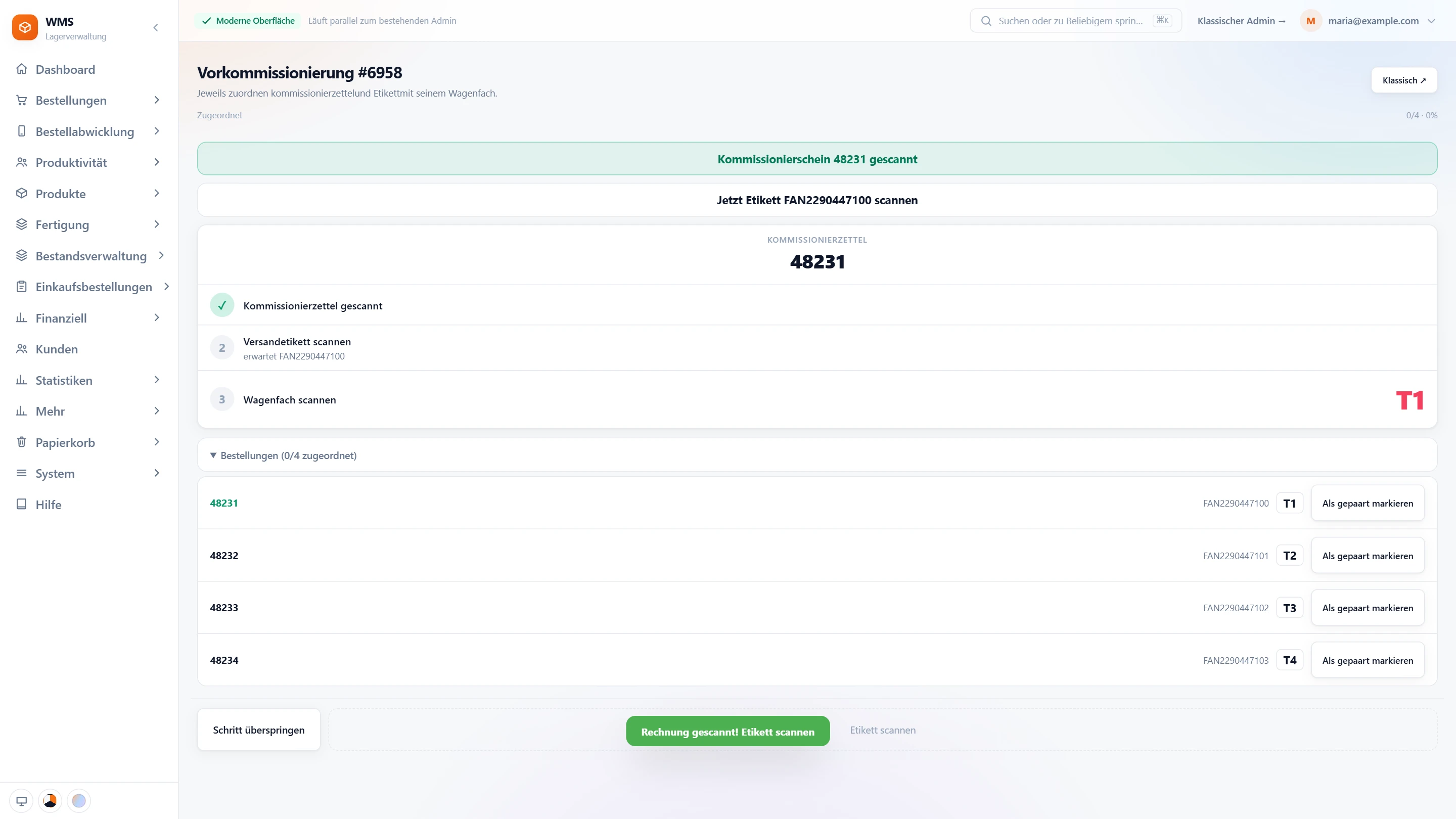
Der Kommissionierbildschirm
Auf einem vollgedruckten Blatt suchen Kommissionierer die nächste Zeile und raten, wohin sie gehört. Der Kommissionierbildschirm zeigt immer nur eins: wohin, was, wie viel und wohin damit.
- 1Eine Position nach der anderen, in LaufreihenfolgeKein Zickzack durchs Lager: Die Positionen sind nach Regal und Fach sortiert, mit Positionsnummer und den bisher kommissionierten Einheiten.
- 2WohinAuf Armlänge lesbar: der Lagerplatz in großer Schrift, mit den Namen, die Ihr Lager für seine Ebenen verwendet.
- 3Andere PlätzeIst ein Regal leer, muss der Kommissionierer nicht suchen: Andere Lagerplätze des Produkts sind einen Tipp entfernt.
- 4Was nehmenProduktname und EAN; das Scannen des Produkt-Barcodes lässt sich zur Pflicht machen, und jeder Scan zählt ein Stück – so wird kein ähnlich aussehendes Produkt versehentlich gegriffen.
- 5Wie vieleKein Kopfrechnen: die erwartete Menge, mit − und + gezählt oder eingetippt.
- 6Wohin damitDas Wagenfach der Bestellung wird zur Bestätigung gescannt, damit der Artikel in der richtigen Bestellung landet.
- 7Regal gewechseltEin Hinweis, wenn die nächste Position in einem anderen Regal liegt, damit niemand im falschen sucht.
- 8Was erledigt istDen Fortschritt prüfen, ohne den Faden zu verlieren: Die schon kommissionierten Positionen sind einen Tipp entfernt.
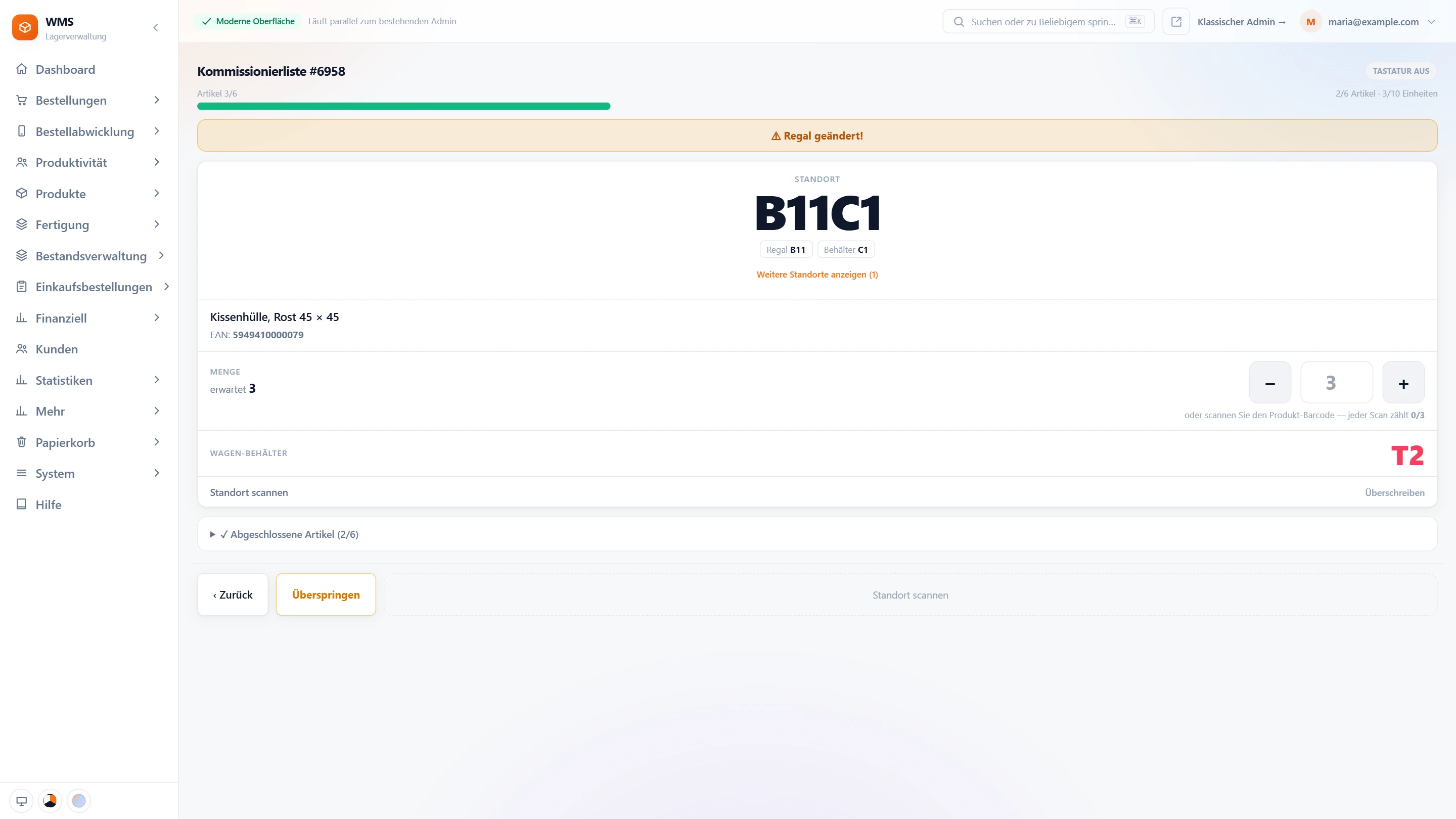
Wenn etwas nicht stimmt
Auf Papier bleibt ein falscher Scan oder ein fehlender Artikel unbemerkt, bis der Kunde sich beschwert. Hier werden Fehler sofort abgefangen, und jede Lücke ist für das Büro sichtbar.
- Falscher PlatzEin Scan am falschen Platz wird abgelehnt, und der Bildschirm sagt, welcher erwartet wird, so weiß der Kommissionierer, wohin er muss.
- Falsches Produkt oder zu vieleEin falscher Barcode oder mehr Einheiten als bestellt werden abgelehnt, bevor der Artikel ins Paket kommt.
- Überspringen, mit GrundNicht am Lagerplatz, keiner mehr im Regal, beschädigt…: Der Kommissionierer wählt aus Ihrer eigenen Liste von Gründen, und die Position rückt ans Ende, statt die Runde aufzuhalten.
- Unvollständige Bestellungen sichtbarÜbersprungene Positionen werden gezählt, und die Bestellliste zeigt die Bestellungen, die unvollständig rausgehen, damit das Büro handeln kann, bevor der Kunde es merkt.
- Von Hand bestätigen, mit GrundEin Etikett, das sich nicht scannen lässt, hält die Arbeit nicht auf: die Position von Hand erfassen; die Abfrage des Grundes lässt sich abschalten.
- Nichts geht unbemerkt verlorenSchlägt das Speichern fehl, meldet der Bildschirm, dass die Position NICHT erfasst ist, und bietet einen neuen Versuch an – so verschwindet keine Kommissionierung stillschweigend.
Die Liste abschließen
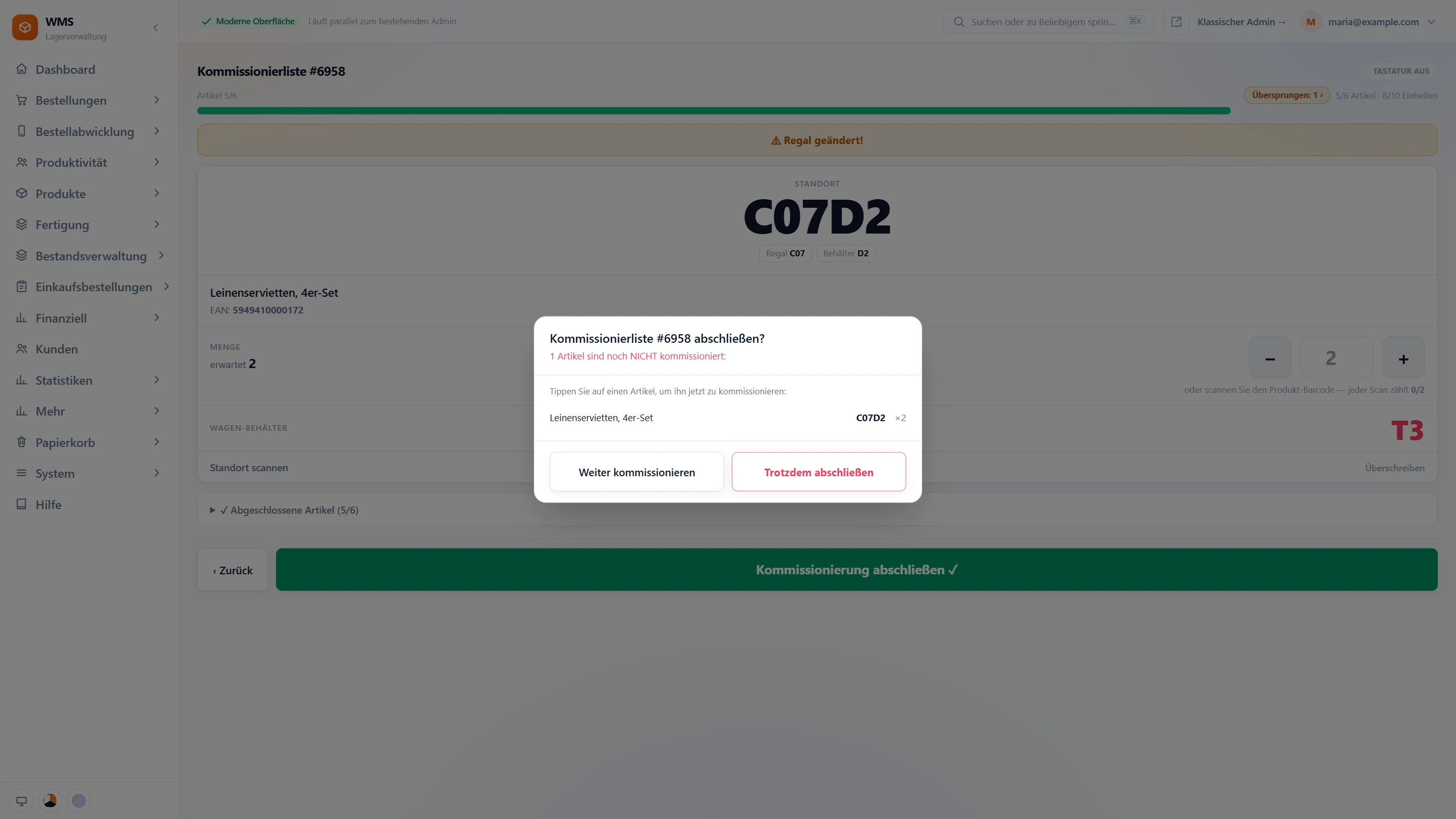
Eine zu früh abgeschlossene Liste lässt Artikel im Regal; eine nie abgeschlossene lässt Bestellungen hängen. Der Abschluss zeigt genau, was noch offen ist, und gibt die Bestellungen an das Verpacken weiter.
- Abschließen, wenn fertigFestlegen, wann eine Liste als fertig gilt: wenn jede Position kommissioniert ist, oder kommissioniert oder übersprungen.
- Offene Positionen angezeigtNichts bleibt aus Versehen liegen: Sind beim Abschließen noch Positionen offen, werden sie aufgelistet; eine antippen und jetzt kommissionieren, weiter kommissionieren oder trotzdem abschließen.
- Erneut kommissionierenEin Fehler ist nicht endgültig: Eine abgeschlossene Liste kann nach einer Bestätigung wieder geöffnet werden.
- Etikett nach dem KommissionierenWenn eingeschaltet, wird das Versandetikett nach dem Kommissionieren erstellt, damit es bereitliegt, wenn das Verpacken beginnt.
Das Kommissionierprotokoll
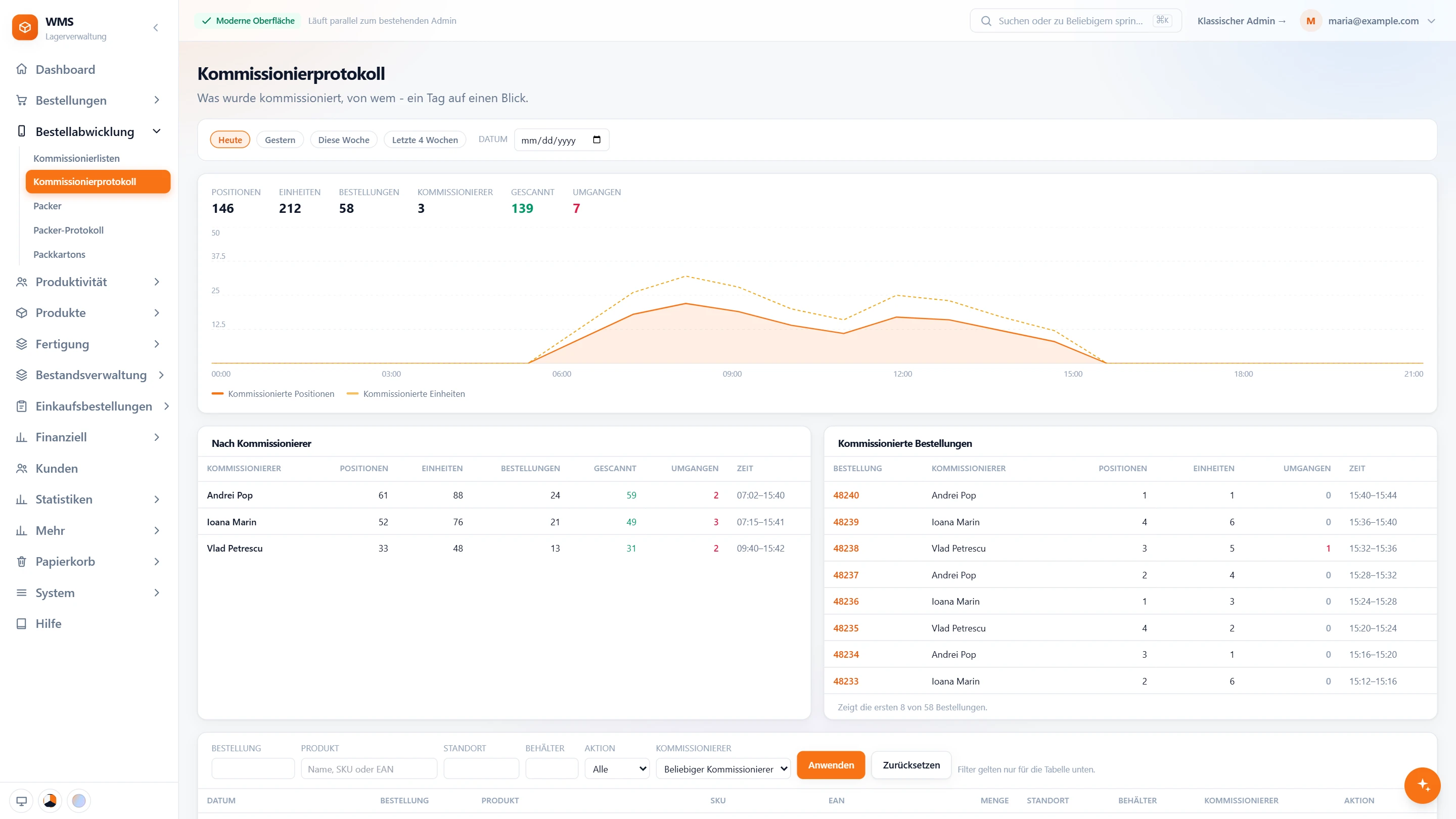
Ohne Aufzeichnung bleibt bei „Wurde es kommissioniert?“ und „Wie lief der Tag?“ nur Raten. Das Kommissionierprotokoll hält jede Position fest, so sind die Antworten nur einen Klick entfernt.
- Der Tag auf einen BlickSehen, wie viel geschafft wurde, ohne zu zählen: Positionen, Einheiten, Bestellungen und Kommissionierer, und wie viele Positionen gescannt oder manuell bestätigt wurden.
- Stunde für StundeDie ruhigen Stunden erkennen: kommissionierte Positionen und Einheiten über den Tag, in einem Diagramm.
- Nach KommissioniererFaire, klare Zahlen für jede Person: ihre Positionen, Einheiten, Bestellungen, Scans und manuellen Bestätigungen, mit erster und letzter Kommissionierung.
- Nach BestellungSagt ein Kunde, dass etwas fehlt, sehen Sie, wer die Bestellung kommissioniert hat, wie viel und wann.
- Jeder beliebige TagZurückblicken, wann immer Sie es brauchen: heute, gestern, diese Woche, die letzten vier Wochen oder ein beliebiges Datum.
- Eine Position findenSchnell zur Antwort: filtern nach Bestellung, Produkt, Lagerplatz, Fach, Aktion oder Kommissionierer.
So eingestellt, wie Sie arbeiten
Jedes Lager kommissioniert ein wenig anders, und wer allen denselben Weg aufzwingt, bremst das Team. Mit diesen Einstellungen passen sich die Ansichten an die Arbeitsweise Ihrer Leute an.
- Für Scanner gebautLeicht zu bedienen mit dem Scanner in der Hand: große Knöpfe, ein Scan wird überall auf dem Bildschirm gelesen, und ein kompaktes Layout für Scannerbildschirme; es geht auch auf dem Handy.
- ScanregelnSo streng wie nötig: den Produkt-Barcode verlangen, das Wagenfach verlangen, oder das Wagenfach weglassen, wenn eine Liste nur eine Bestellung hat.
- Produktname gezeigt oder verborgenWeniger zu lesen, wenn Ihr Team nach Code arbeitet: nur Lagerplatz und Code zeigen.
- Geführt oder freiDer Laufreihenfolge folgen oder erfahrene Kommissionierer das nächste Produkt aus der Liste wählen lassen.
- Grenzen und NamenEinmal einstellen, nie wiederholen: wie viele Bestellungen eine Liste höchstens aufnimmt, das Präfix der Wagenfächer und die Status, von denen eine neue Liste ausgeht.
- TastaturmodusDie Bildschirmtastatur stört nicht: Die Voreinstellung gilt für das ganze Lager, und der Kommissionierer kann sie am Bildschirm umschalten.
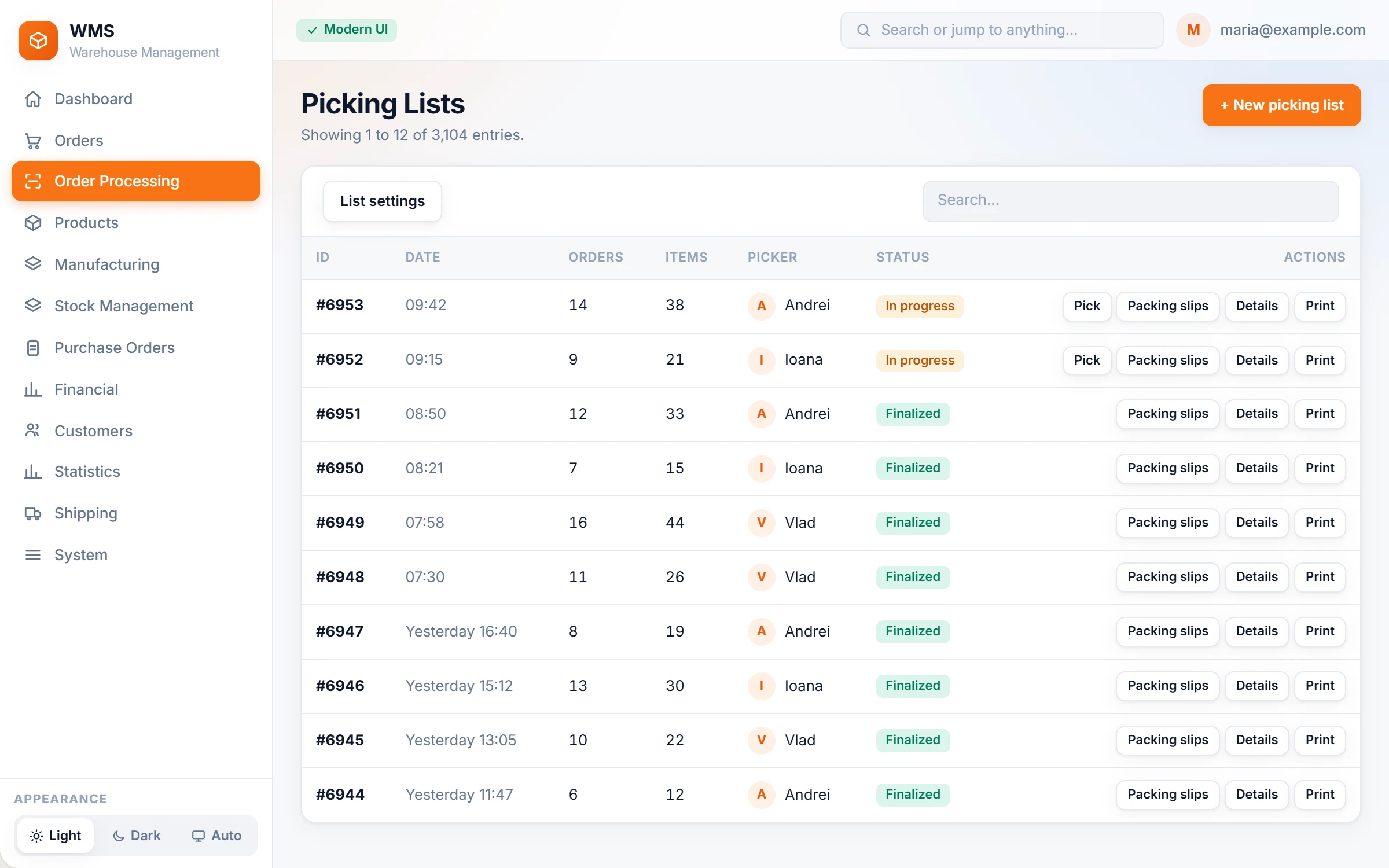
Jede Zeile ist ein Auftrag für das Lager.
Niemand muss mehr durchs Lager laufen, um zu fragen, wie weit alle sind. Das Büro erstellt die Listen und sieht, wie jede vorankommt: wer sie kommissioniert, was noch fehlt und welche Lieferscheine druckbereit sind.
Gemacht für den echten Lageralltag.
Überspringen und zurückkommen
Ein leeres Regal hält die Runde nicht auf: den Artikel ans Ende der Liste verschieben. Das bleibt auch nach dem Neuladen oder einem Gerätewechsel so.
Zuordnung vor dem Kommissionieren
Lieferscheine und Etiketten werden nicht mehr vertauscht. Lieferschein, Versandetikett und Wagenfach scannen; bei falscher Zuordnung piept und vibriert das Gerät.
Altersbeschränkte Bestellungen markiert
Keine Altersprüfung wird mehr vergessen: Der Kommissionierer sieht, welche Bestellungen vor dem Versand eine brauchen.
Regeln pro Verkaufskanal
Die Shops sehen, dass die Arbeit begonnen hat, ohne dass jemand sie aktualisiert: Jeder Kanal kann seine Bestellungen beim Start der Kommissionierung in einen eigenen Status setzen.
Zebra-Handscanner und Smartphones
Kein neues Hardware-Projekt: Der Scanner schreibt direkt in die Bildschirmmaske, und auf dem Gerät muss nichts installiert werden.
Der Kommissioniertag, Stunde für Stunde
Wissen, wie der Tag lief, ohne zu fragen: wer was wann kommissioniert hat, für heute, gestern oder die Woche.
Etiketten für Ihre Paketdienste
Kein Eintippen von Adressen auf Websites der Paketdienste: Ist die Liste abgeschlossen, können die Versandetiketten für jede Bestellung darauf erstellt werden.





Vor und nach der Kommissionierung
DAVOR · Bestellungen & Bestandsabgleich DANACH · Verpackung & VersandFragen zur Kommissionierung
Brauchen wir neue Scanner?
Wahrscheinlich nicht – für den Start ist also keine große Hardware-Investition nötig. Die Lagerbildschirme laufen im Browser, daher funktioniert jeder Handscanner, der seine Scans als Tastatureingabe sendet. Die Handscanner Zebra TC20 und MC3300 sind heute täglich im Einsatz, und Smartphones funktionieren mit einem Bluetooth-Scanner.
Wie viele Bestellungen passen auf eine Liste?
So viele, wie zu Ihrem Team passen: Automatische Listen nehmen Bestellungen bis zu einer von Ihnen festgelegten Anzahl auf. Sie können sie auch von Hand wählen.
Was, wenn ein Produkt nicht im Regal ist?
Die Runde geht weiter: Der Kommissionierer überspringt es und kommt am Ende der Liste darauf zurück. Hat das Produkt ein zweites Fach, wird dieses angezeigt.