


Ihre Shopify-Bestellungen, kommissioniert und versendet aus Ihrem eigenen Lager.
Bestellungen erreichen Pulsa in dem Moment, in dem sie aufgegeben werden. Fulfillments, Status, Bestand und Preise gehen zurück an Shopify, und Ihre Produkte werden per SKU oder Barcode zugeordnet.
- 0Bestellungen abgetippt: sie kommen von selbst aus dem Shop
- 2 WegeSync: Bestellungen kommen rein, Status und Bestand gehen zurück
- 100%der Artikel gescannt, bevor das Paket verschlossen wird
- 1Bestand und Preis, gleich im Shop und im Lager
Shopify verkauft. Pulsa führt das Lager dahinter.
Shopify nimmt Bestellungen hervorragend entgegen, weiß aber nicht, in welchem Regal ein Produkt liegt, wer es kommissionieren soll oder ob das letzte Stück gerade auf einem anderen Kanal verkauft wurde. Die meisten wachsenden Shops schließen diese Lücke von Hand: Sie drucken Bestellungen aus, prüfen den Bestand in Tabellen und tippen Sendungsnummern einzeln zurück in Shopify.
Mit Pulsa landet jede Shopify-Bestellung in dem Moment in Ihrem Lagerverwaltungssystem, in dem sie aufgegeben wird. Ihr Team kommissioniert sie per Scanner, verpackt sie, druckt das Etikett des Paketdienstes, und Shopify erfährt, dass sie erfüllt ist. Bestand und Preise gehen den umgekehrten Weg, sodass Ihre Kunden im Shop sehen, was tatsächlich im Regal liegt.
Ihren Shop führen Sie weiter wie bisher in Shopify. Pulsa übernimmt einfach alles, was passiert, nachdem der Kunde auf „Kaufen“ geklickt hat.
Weniger Tipparbeit, weniger Fehler, schnellerer Versand
Alles, was die Shopify-Anbindung kann.
Was die Shopify-Verbindung von Pulsa wirklich tut, von der Anleitung in fünf Schritten bis zu den Bestellungen, Fulfillments, Beständen und Preisen, die sie abgleicht.
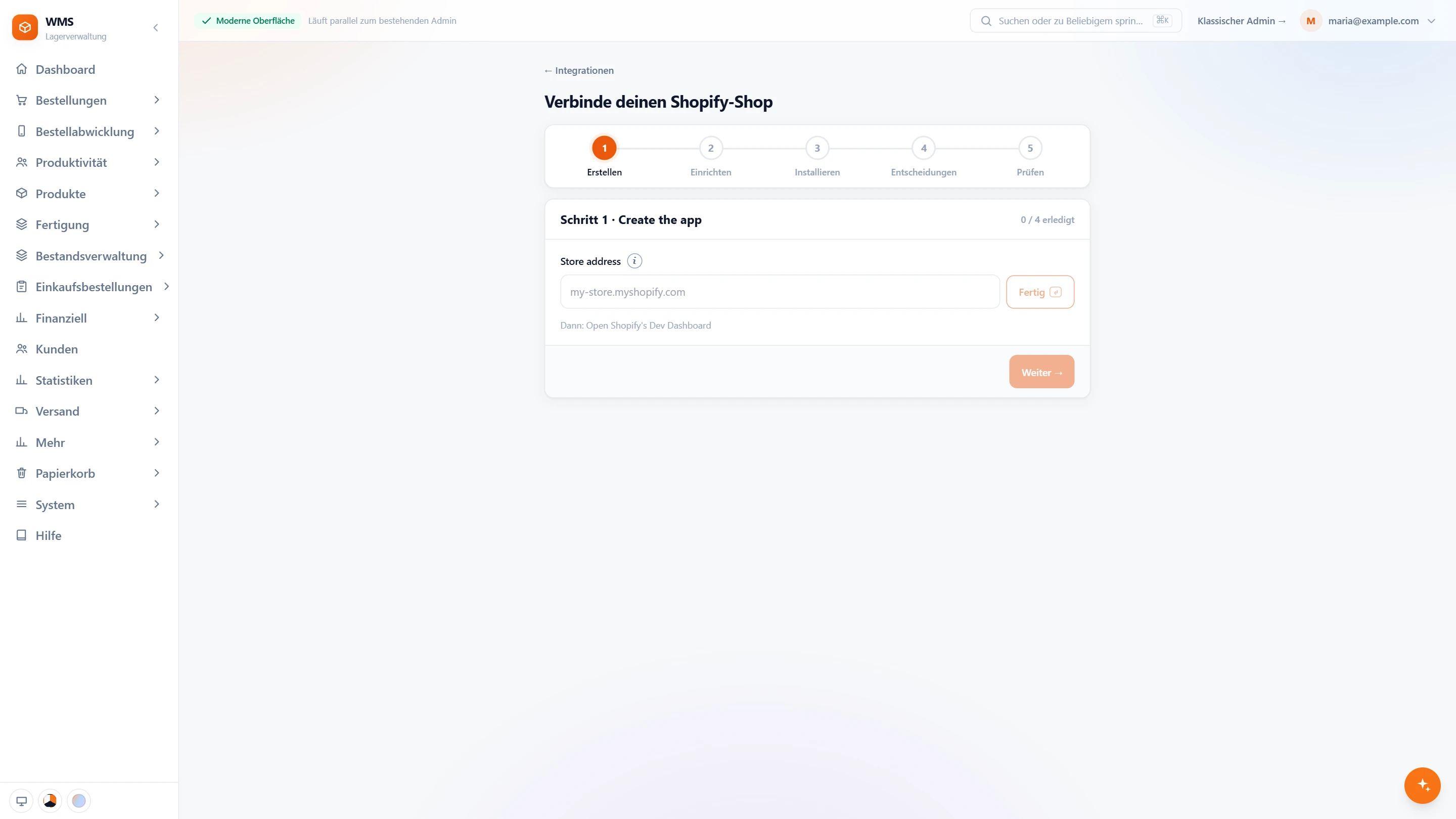
Den Shop in fünf Schritten verbinden
- Ein Schritt nach dem anderenAnlegen, Einrichten, Installieren, Auswahl und Prüfen: Die Anleitung zeigt, wo man steht und was erledigt ist.
- Die eigene AppDie Shop-Adresse eingeben, dann im Dev Dashboard von Shopify eine App für den eigenen Shop anlegen. Kein Eintrag im App Store.
- Eingerichtet, freigegeben, installiertDie Anleitung führt durch das Einrichten der App, ihre Freigabe und die Installation im Shop.
- Zwei Schlüssel eingefügtDie beiden Schlüssel der App in Pulsa kopieren; das Secret wird nach dem Speichern nie wieder angezeigt.
- Die eigene AuswahlWelche Seite den Bestand führt und ob frühere Bestellungen importiert werden.
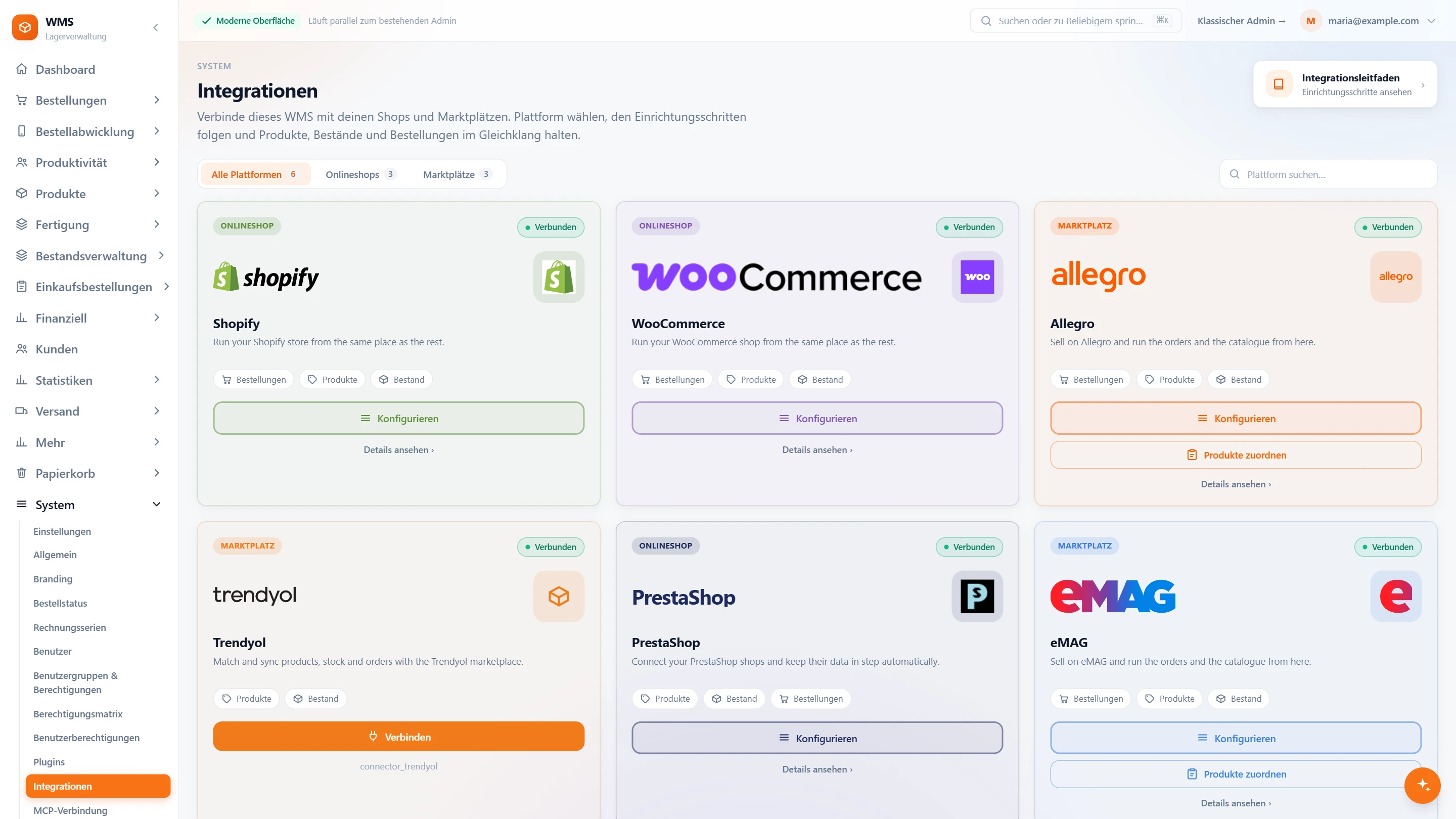
Alle Kanäle auf einer Seite
- Jeder Shop und MarktplatzEinstellungen › Integrationen zeigt jede Plattform auf einer Karte, gefiltert nach Online-Shops oder Marktplätzen.
- Was jeweils synchronisiert wirdDie Shopify-Karte zeigt, was fließt: Bestellungen, Produkte und Bestand.
- Von der Karte aus konfigurierenEine Schaltfläche öffnet die Einstellungen des Shops wieder, sobald sich etwas ändert.
Im täglichen Betrieb
- Bestellungen, sobald sie aufgegeben werdenShopify sendet jede neue Bestellung sofort an Pulsa.
- Als erfüllt markiertWenn das Paket das Lager verlässt, zeigt Shopify die Bestellung als erfüllt an.
- Bestand und Preise gehen zurückEin Bestand, geteilt mit den anderen Kanälen.
- Produkte zugeordnetDie Shopify-Produkte werden per SKU oder Barcode mit den eigenen verknüpft.
- Der Shop bleibt, wie er istProdukte, Design, Zahlungen und Marketing bleiben in Shopify.
Vom „Kaufen“ in Shopify zum Paket auf dem Weg
- 01Die Bestellung kommt anShopify sendet die neue Bestellung an Pulsa, sobald sie aufgegeben wird.
- 02Der Bestand wird reserviertDie Produkte werden zurückgelegt, damit kein anderer Kanal sie ein zweites Mal verkauft.
- 03Per Scan kommissioniertEine nach Regal und Lagerplatz sortierte Kommissionierliste führt Ihr Team durch das Lager, und jeder Artikel wird gescannt.
- 04Verpackt und etikettiertDas Paket wird per Scan geprüft, und im selben Schritt wird das Etikett des Paketdienstes gedruckt.
- 05Shopify wird aktualisiertDie Bestellung wird als erfüllt markiert, und Bestand und Preise bleiben synchron.
Was zwischen Shopify und Ihrem Lager fließt
So richten Sie Shopify in Pulsa ein
- 01App für Ihren Shop anlegen
Im Dev Dashboard von Shopify, nur für Ihren eigenen Shop. Kein Partner-Konto, kein Eintrag im App Store.
- 02Zwei Werte einfügen
Kopieren Sie Client ID und Secret der App in Pulsa.
- 03Produkte zugeordnet
Per SKU oder Barcode, damit jedes Produkt mit dem richtigen verknüpft wird.
- 04Eingeschaltet
Nichts wird gesendet oder empfangen, bevor die Seite ausgefüllt ist und Sie die Verbindung einschalten.
- Zugang zu Ihrem Shopify-Admin, als Inhaber oder mit App-Berechtigungen
- Eine SKU oder einen Barcode an jedem Produkt
Wir richten die Verbindung beim Onboarding gemeinsam mit Ihnen ein, und jede Verbindung startet ausgeschaltet, bis sie getestet ist.





Fragen zu Shopify
Was genau macht die Shopify-Integration?
Sie holt jede Shopify-Bestellung nach Eingang sofort in Pulsa und sendet Fulfillments, Bestellstatus, Bestände und Preise zurück an Shopify. Ihr Team kommissioniert, verpackt und versendet die Bestellung dann aus Pulsa.
Muss ich eine App aus dem Shopify App Store installieren?
Nein. Sie legen im Dev Dashboard von Shopify eine App für Ihren eigenen Shop an und fügen deren Client ID und Secret in Pulsa ein. Von uns wird nichts installiert.
Wie schnell kommen Bestellungen an?
Sobald sie aufgegeben werden: Shopify sendet jede neue Bestellung sofort an Pulsa.
Kann ich auf Shopify und auf Marktplätzen aus demselben Bestand verkaufen?
Ja. Pulsa führt einen Bestand für alle Ihre Kanäle. Eine Bestellung aus einem davon reserviert die Produkte, und der neue Bestand geht an die anderen.
Was ist, wenn manche Produkte keine SKU haben?
Produkte werden per SKU oder Barcode zugeordnet, also braucht jedes eines von beiden. Am schnellsten ergänzen Sie sie zuerst in Shopify.
Verwalte ich meinen Shop weiterhin in Shopify?
Ja. Produkte, Design, Zahlungen und Marketing bleiben in Shopify. Pulsa übernimmt die Lagerarbeit, nachdem die Bestellung aufgegeben wurde.