
Jedes Produkt hat sein Fach – und jedes Fach steht auf der Karte.
Regale und Fächer mit QR- oder Barcode-Etiketten, eine Karte, die zeigt, was frei, voll oder leer ist, und eine Liste der Produkte, die noch einen Platz brauchen.
Ware ohne festen Platz findet nur, wer sie hingelegt hat.
Neue Mitarbeiter laufen das ganze Lager ab, um ein Produkt zu finden. Platz geht an Produkte verloren, die nicht mehr verkauft werden, und ein Produkt ohne Fach bremst jede Kommissionierliste, auf der es steht.
So funktioniert es in Pulsa
Regale und Fächer nach Ihrem System
Schluss mit „frag den, der es hingelegt hat“: Jeder Lagerplatz wird in Ebenen angegeben, etwa Regal und Fach. Ein Produkt hat ein Hauptfach und kann Zusatzfächer haben, so wird auch Bestand auf zwei Regalen gefunden.
Ein Etikett an jedem Regal
Drucken Sie ein QR- oder Barcode-Etikett für ein Fach direkt beim Produkt oder für viele Produkte auf einmal aus der Produktliste – so wird jedes Regal gescannt, statt abgelesen und erraten.
Das Lager auf einen Blick
Belegte Fächer, freie Fächer, Fächer, deren Produkt nicht vorrätig ist, und Fächer von ausgelaufenen Produkten, jeweils gezählt, ohne durch die Gänge zu laufen. Die letzte Gruppe ist meist Platz, den Sie zurückgewinnen können.
Ein Platz für jedes Produkt
Ein Produkt ohne Fach bremst jede Kommissionierung. „Nicht zugeordnete Produkte“ listet alles auf, was noch keinen Lagerplatz hat. Wer diese Liste abarbeitet, beschleunigt die Kommissionierung am schnellsten.
Herausfinden, was ein herumliegender Artikel ist
Kein Herumfragen mehr wegen eines Artikels, der auf einem Tisch liegt. Produktsuche: einen Barcode scannen, und das Produkt erscheint mit Regal und Fach. Ein unbekannter Barcode kann direkt dort dem richtigen Produkt zugeordnet werden.
Alles, was die Lagerplatzverwaltung kann, Fach für Fach.
Was die Lagerplatzseiten von Pulsa wirklich bieten, von der Regalkarte bis zum Zurücklegen eines Produkts an seinen alten Platz: Jedes Produkt bekommt einen Platz, den jeder findet, und leerer oder verschwendeter Platz zeigt sich von selbst.
Die Regalkarte
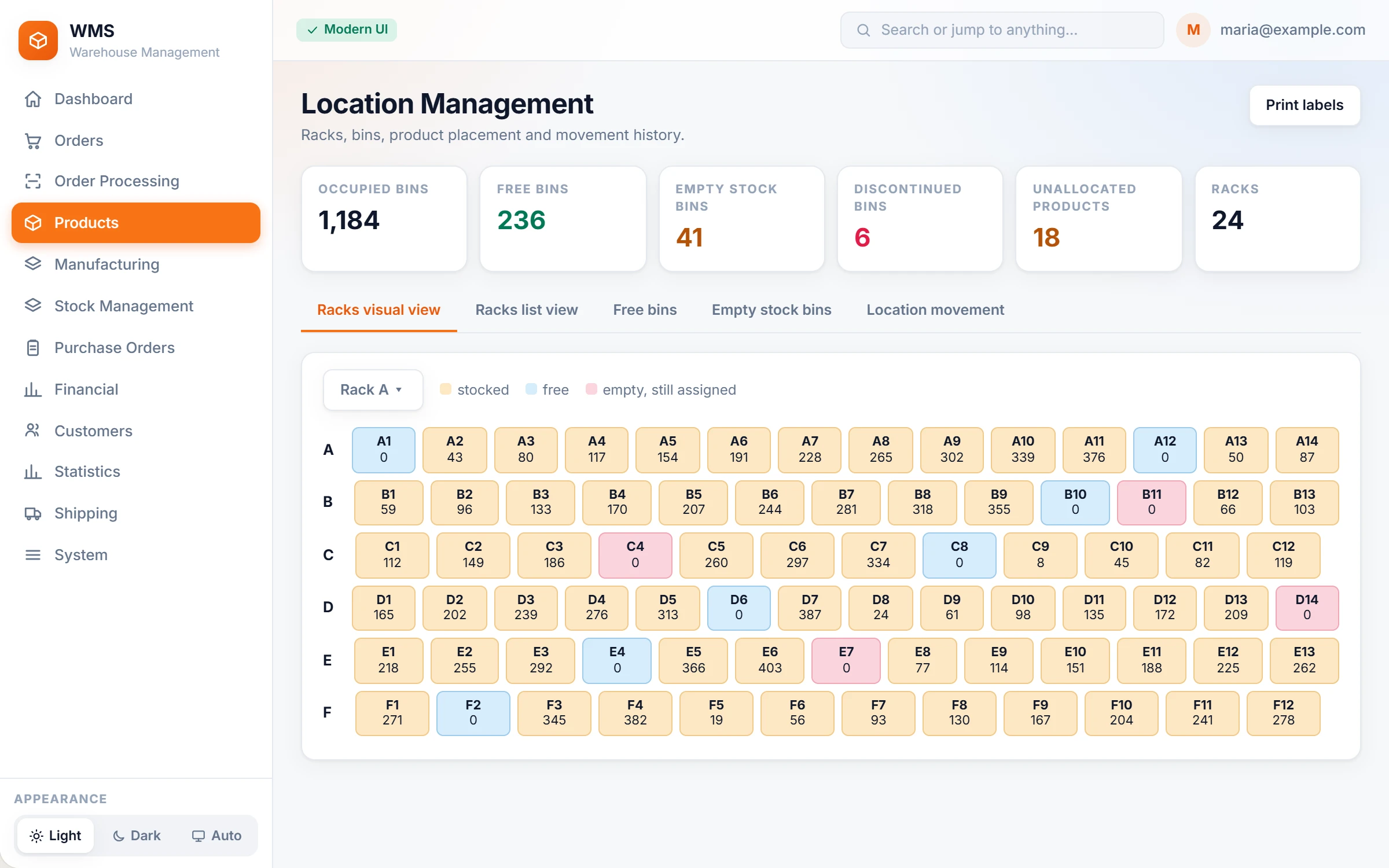
Um zu wissen, was in einem Regal liegt, muss man meist hingehen. Die Regalkarte zeigt jedes Regal Ebene für Ebene auf dem Bildschirm, so sehen Sie Bestand, Lücken und verschwendeten Platz vom Schreibtisch aus.
- Das Lager in sechs ZahlenBelegte Fächer, Freie Fächer, Leere Bestandsfächer, Fächer ausgelaufener Produkte, Nicht zugeordnete Produkte und Regale, ohne Rundgang. Jede Zahl öffnet ihre eigene Liste.
- Jedes Regal, Ebene für EbeneEin Regal wählen und seine Ebenen und Fächer sehen, wie sie gerade sind, mit der Menge in jedem Fach, ohne nachsehen zu gehen.
- Farben mit BedeutungMit Bestand, ohne Bestand, ausgelaufen mit Bestand, ausgelaufen und leer: Jedes Fach hat seine Farbe, so fallen Probleme auf einen Blick auf.
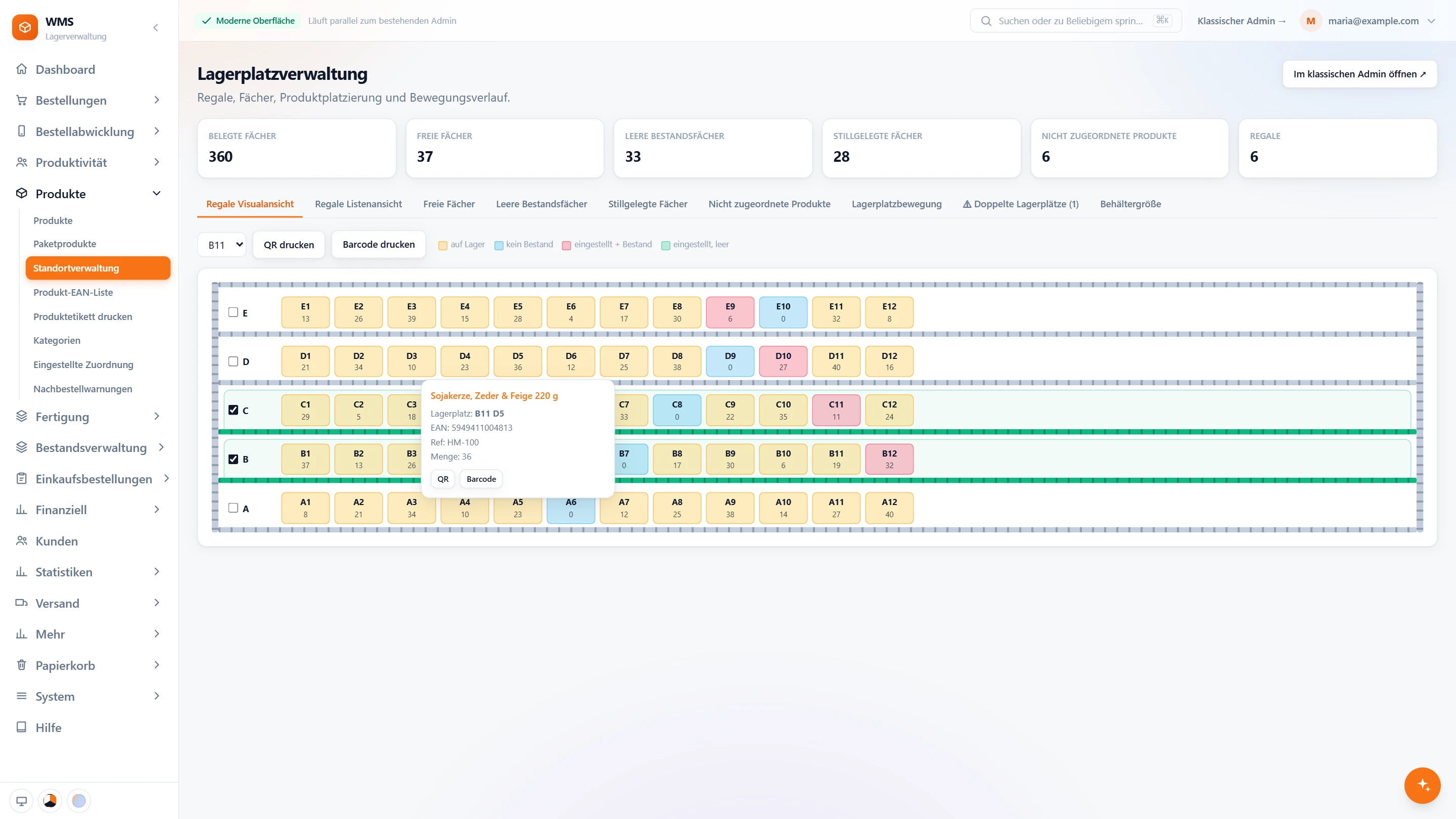
- Ein Fach auf einen BlickAuf ein Fach zeigen: Produkt, Lagerplatz, Barcode, Referenz und Menge, ohne etwas zu suchen.
- Etiketten aus der KarteQR- oder Barcode-Etiketten für ein ganzes Regal drucken oder für ein einzelnes Fach aus seiner Karte – so ist ein fehlendes Etikett in Sekunden ersetzt.
- Optimale KommissionierebenenDie am leichtesten erreichbaren Ebenen ankreuzen. Sie werden am Regal markiert, so sind die bequemsten Plätze gut zu sehen.
Freie Fächer
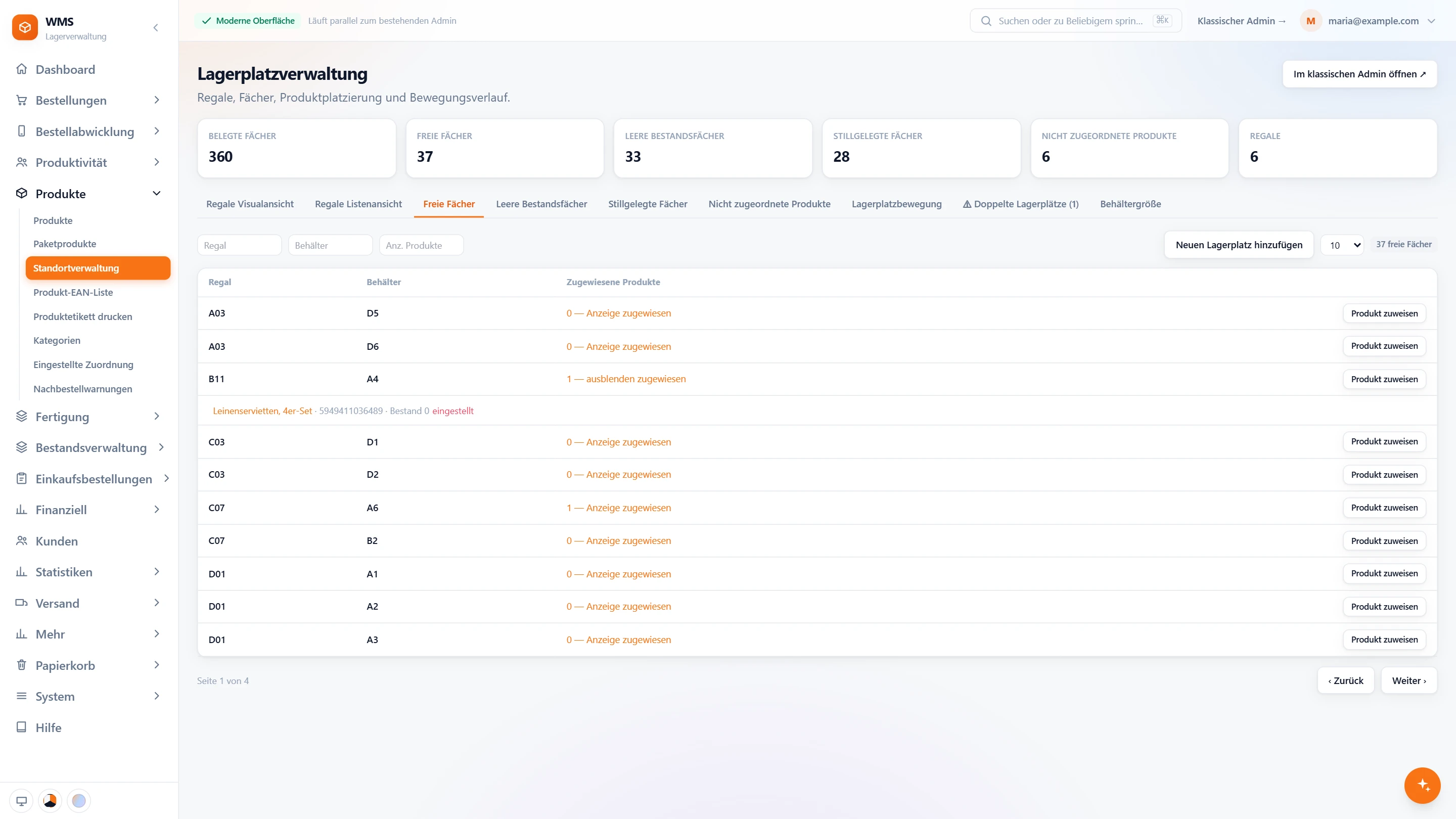
Neue Ware landet oft dort, wo gerade eine Lücke ist, und dann findet sie niemand. Die Liste der freien Fächer zeigt, wo Platz ist, und ein Produkt bekommt seinen Platz mit zwei Klicks.
- Jedes freie FachEine Liste der nutzbaren Fächer, gefiltert nach Regal, Fach oder Zahl der Produkte, damit niemand auf der Suche nach Platz herumläuft.
- Was dort zugeordnet istEin Fach öffnen und die ihm zugeordneten Produkte sehen, mit ihrem Bestand und ob sie ausgelaufen sind, bevor Sie etwas Neues hineinlegen.
- Ein Produkt zuordnenEin nicht zugeordnetes Produkt mit zwei Klicks einem freien Fach zuordnen. Ist dort noch ein ausgelaufenes Produkt zugeordnet, wird diese Zuordnung aufgehoben, damit das Fach frei für das neue ist.
- Einen neuen Lagerplatz anlegenNeues Regal? Ein neues Fach anlegen, indem seine Ebenen ausgefüllt werden, etwa Regal und Fach.
Ein Platz für jedes Produkt
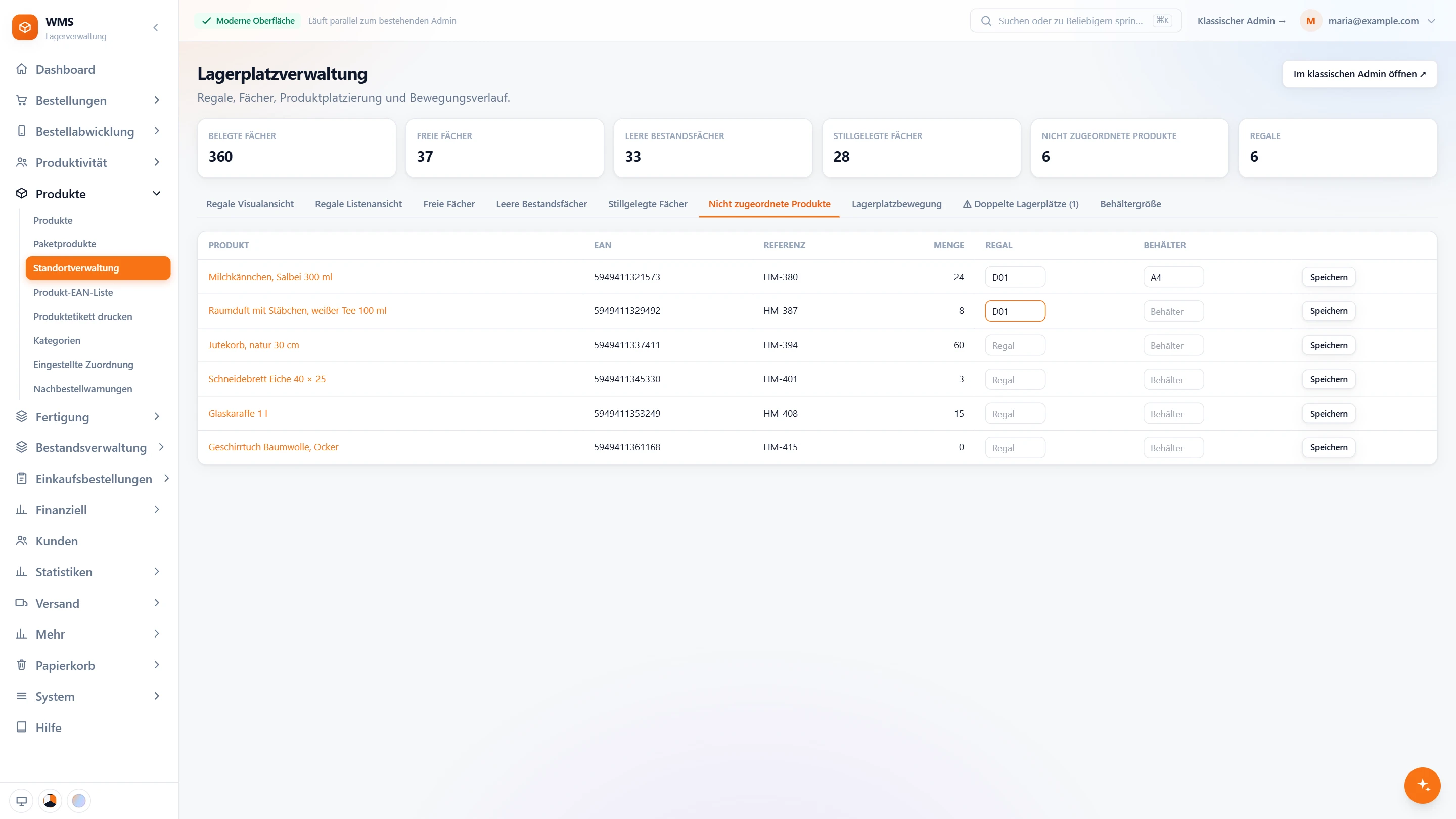
Jedes Produkt ohne Platz muss bei jeder Kommissionierung gesucht werden. Diese Liste zeigt sie alle, und Sie geben jedem direkt dort sein Regal und Fach.
- Produkte ohne PlatzJedes aktive Produkt, das noch keinen Lagerplatz hat, mit Barcode, Referenz und Menge, damit keines übersehen wird.
- Direkt zuordnenRegal und Fach in der Zeile eintippen und speichern. Das Produkt hat seinen Platz, ohne eine andere Seite zu öffnen.
- Leere Fächer und Fächer ausgelaufener ProdukteEigene Listen für Fächer, deren Produkt keinen Bestand mehr hat, und Fächer ausgelaufener Produkte: Platz, der sich zurückgewinnen lässt.
- Fertig, wenn die Liste leer istWenn jedes aktive Produkt einen Lagerplatz hat, zeigt die Liste das an, und Sie wissen, dass die Arbeit erledigt ist.
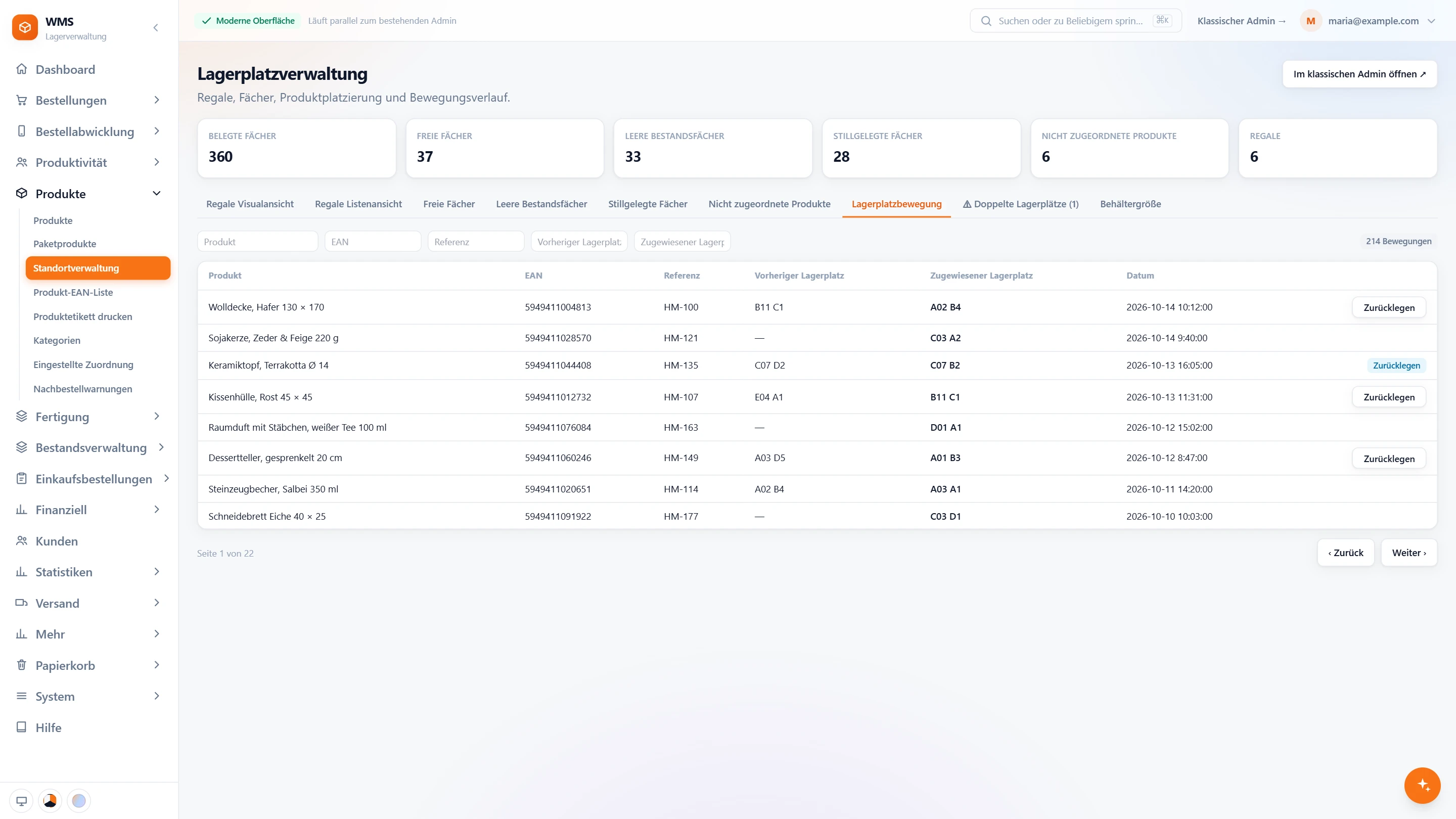
Jede Umlagerung dokumentiert
Ein Produkt, das ohne Bescheid in ein anderes Regal wandert, ist ein verlorenes Produkt. Jede Umlagerung wird festgehalten, so sehen Sie, wo etwas hingekommen ist, und eine falsche Umlagerung lässt sich rückgängig machen.
- Woher, wohinJede Umlagerung eines Produkts: der vorherige Lagerplatz, der neue Lagerplatz und das Datum, niemand muss es sich merken.
- Den Verlauf durchsuchenNach Produkt, Barcode, Referenz, altem oder neuem Lagerplatz filtern, um eine Umlagerung in Sekunden zu finden.
- ZurücklegenVersehentlich umgelagert? Eine Umlagerung mit einem Klick rückgängig machen. Geht das nicht, etwa weil das alte Fach belegt ist, lehnt Pulsa mit einer klaren Begründung ab.
- Markiert, wenn rückgängigEine zurückgenommene Umlagerung bleibt markiert in der Liste, damit der Verlauf vollständig ist.
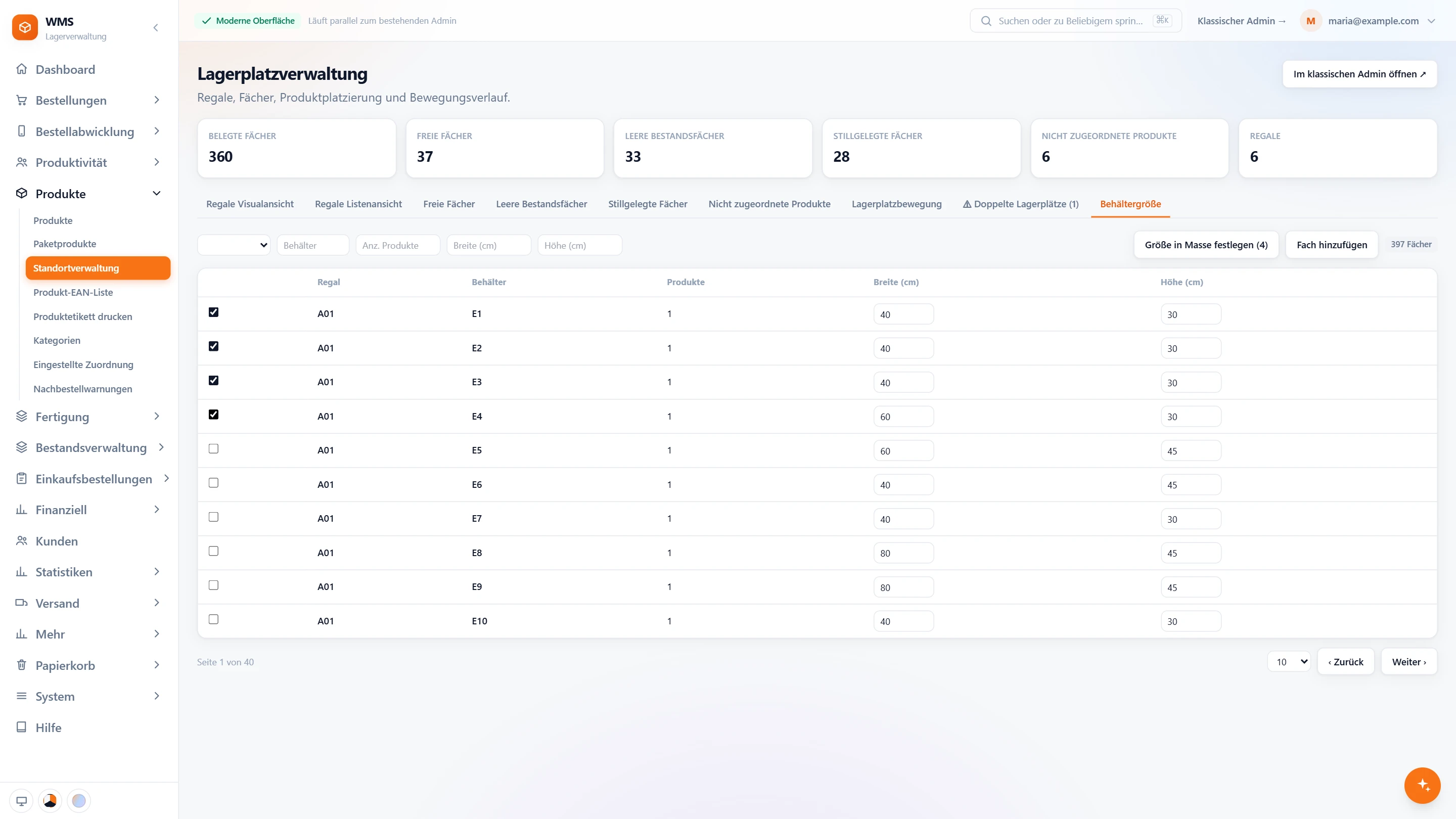
Fachgrößen
Nicht jedes Produkt passt in jedes Fach, und das erst am Regal festzustellen kostet einen Weg. Wenn Fachgrößen erfasst sind, sehen Sie, welches Fach welches ist, ohne neu zu messen.
- Breite und Höhe je FachDie Größe eines Fachs in der Zeile eintippen; sie wird sofort gespeichert, ohne Speichern-Knopf, den man vergessen könnte.
- Viele Fächer auf einmalFächer auswählen und für alle dieselbe Größe setzen, statt eines nach dem anderen.
- Das richtige Fach findenNach Regal, Fach, Zahl der Produkte, Breite oder Höhe filtern, um ein passendes Fach zu finden.
- Auch hier ein Fach anlegenEin neues Fach direkt aus derselben Liste anlegen, ohne die Seite zu wechseln.
Etiketten und Ordnung
Ein Lager bleibt nur auffindbar, wenn Namen, Etiketten und Fächer zusammenpassen. Diese Funktionen behalten Ihre eigenen Bezeichnungen, drucken die Etiketten und warnen Sie, bevor zwei Plätze verwechselt werden.
- Eigene EbenenLagerplätze werden in Ebenen angegeben, etwa Regal und Fach, mit den Namen, die Ihr Lager schon verwendet – niemand muss neue lernen.
- Haupt- und ZusatzfächerEin Produkt hat ein Hauptfach und kann Zusatzfächer haben, so wird auch Bestand auf zwei Regalen gefunden.
- Etiketten aus der ProduktlisteLagerplatzetiketten für ein Produkt oder für viele Produkte auf einmal drucken, statt Etikett für Etikett.
- Doppelte gemeldetKommen dasselbe Regal und Fach bei mehr als einem Lagerplatz vor, listet sie der Reiter Doppelte Lagerplätze auf, damit das Scannen eindeutig bleibt.
- Regale ListenansichtJedes belegte Fach jedes Regals in einer durchsuchbaren Liste, mit Etiketten je Fach, wenn eine Liste schneller ist als die Karte.
- Gemeinsam mit Inventur und KommissionierungDie Fächer einmal einrichten: Dieselben Regale und Fächer steuern die Inventur nach Regal und die Kommissionierroute.
Was Sie davon haben
Kürzere Wege
Kein Zickzack durch die Gänge: Kommissionierlisten werden nach Regal und Fach sortiert – das funktioniert nur, wenn jedes Produkt sein Fach hat.
Neue Mitarbeiter ab dem ersten Tag produktiv
Der Bildschirm sagt, wohin es geht; niemand muss das Lager auswendig kennen oder warten, bis ein Kollege es zeigt.
Platz, den Sie zurückgewinnen
Regale voller Produkte, die Sie nicht mehr verkaufen, fallen leicht auf: Fächer ausgelaufener Produkte werden aufgelistet und können für neue Artikel frei gemacht werden.
Fragen
Kann ein Produkt in mehreren Fächern liegen?
Ja. Eines ist sein Hauptfach, die anderen sind Zusatzfächer, so geht Ware, die nicht ins Hauptfach passt, nie verloren.
Müssen wir unsere Regale neu nummerieren?
Nein – Ihr Team behält die Namen, die es schon kennt. Sie behalten Ihre eigenen Regale und Fächer; wir tragen sie bei der Einrichtung gemeinsam mit Ihnen in Pulsa ein.
Können wir ein Produkt in ein anderes Fach verschieben?
Ja, auf der Seite des Produkts: den neuen Lagerplatz eintragen und sein Etikett drucken, und die nächste Kommissionierung geht an den neuen Platz.
Haben auch Fertigungsteile Lagerplätze?
Ja. Teile haben Bestand und Lagerplätze genau wie Produkte und werden daher genauso gefunden.
Ratgeber
Verwandte Funktionen
Alle FunktionenSehen Sie es mit Ihren eigenen Bestellungen.
In der Demo verbinden wir Ihre Kanäle und zeigen Ihnen diesen Teil von Pulsa an den echten Bildschirmen.