
O singură trecere prin depozit, multe comenzi culese.
O listă de picking adună comenzile, astfel încât o singură persoană să parcurgă depozitul o dată și să culeagă produsele pentru toate. Fiecare articol este verificat prin scanare pe parcurs.
- 1traseu culege produsele pentru multe comenzi
- 0culoare parcurse de două ori: produse sortate pe raft și poziție
- 100%din produse verificate prin scanare pe drum
- 13+curieri: AWB-uri create la finalizarea listei
De la o listă de comenzi la un cărucior plin.
- 1
Creați lista
Gata cu sortatul hârtiilor dimineața. Pulsa creează lista după status sau curier, sau alegeți chiar dumneavoastră comenzile, apoi stabiliți cine o parcurge.
- 2
Un singur traseu
Articolele sunt sortate pe raft și poziție pentru toate comenzile, așa că nimeni nu parcurge același culoar de două ori.
- 3
Scanați, numărați, depuneți
Scanați poziția, numărați produsul, apoi scanați coșul de pe cărucior al comenzii sale, astfel încât articolul greșit sau comanda greșită sunt prinse pe loc.
- 4
Predare la ambalare
La finalizare se pot crea AWB-urile, ca ambalarea să nu le mai aștepte. Lista se închide singură după ce comenzile ei sunt ambalate.
Tot ce face picking-ul, de la listă până la ultima poziție.
Picking-ul de pe hârtie înseamnă drumuri lungi, articole greșite și comenzi care pleacă incomplete fără să observe nimeni. Iată ce oferă cu adevărat paginile de picking din Pulsa, pas cu pas. Acolo unde ceva depinde de o setare, este menționat.
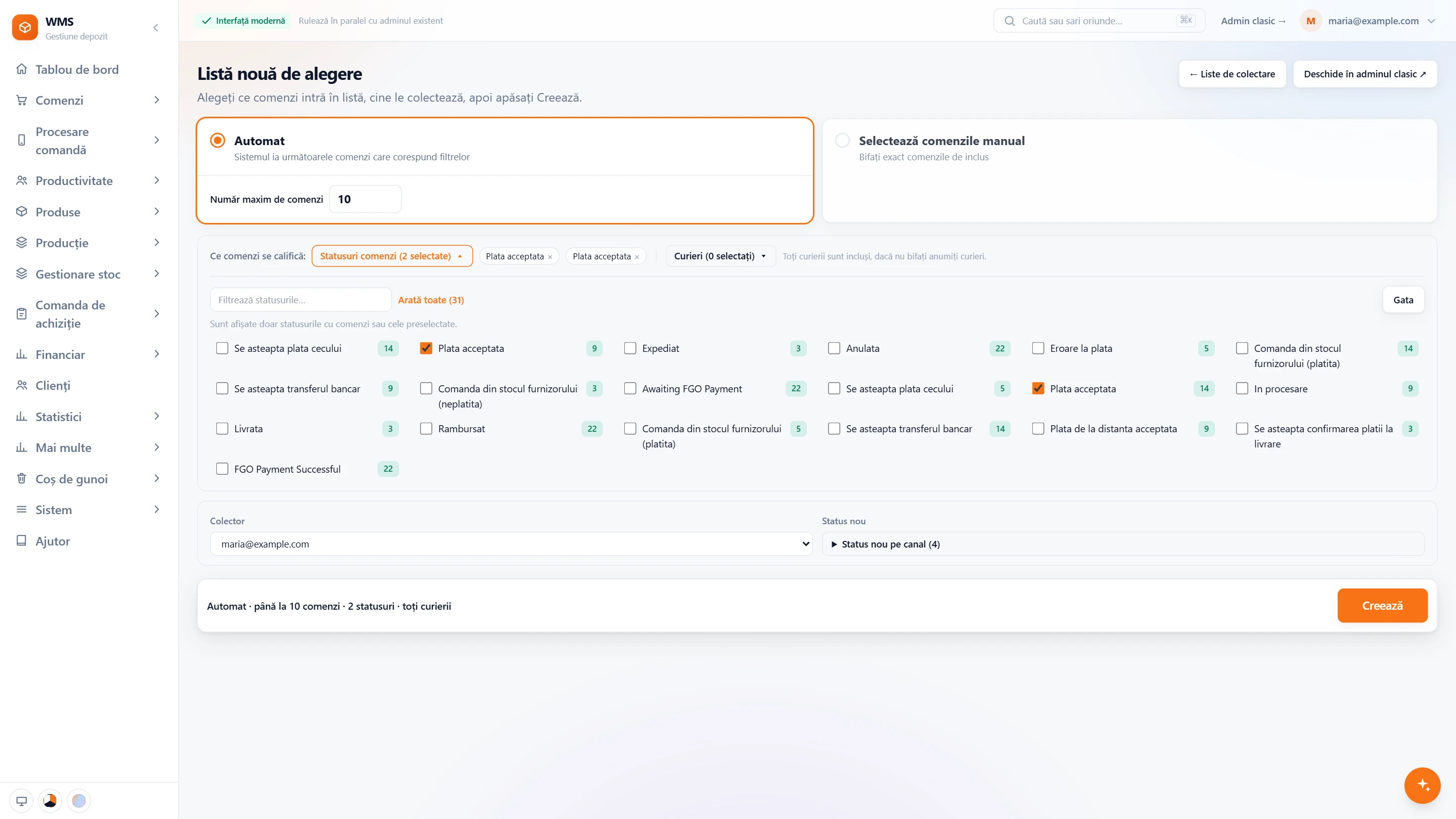
Faceți lista
Alegerea comenzilor și tipărirea listelor de mână mănâncă prima oră din zi. Cu Pulsa, câteva clicuri sunt de ajuns pentru o listă cu comenzile gata de cules.
- Automat sau manualFără sortat comenzi una câte una: Pulsa ia următoarele comenzi care corespund filtrelor, până la numărul setat, sau bifați chiar dumneavoastră comenzile.
- Doar comenzile gataComenzile care nu sunt gata rămân în afara listei: alegeți ce statusuri de comandă intră, iar la fiecare status vedeți câte comenzi așteaptă.
- După curierCulegeți pentru curierul care ridică primul: limitați o listă la anumiți curieri; toți sunt incluși dacă nu bifați niciunul.
- Cine culegeFiecare știe care listă este a lui: alegeți picker-ul pentru care se face lista.
- Ce se întâmplă cu comenzileComenzile nu au nevoie de o actualizare separată a statusului: primesc noul status setat pentru fiecare canal de vânzare când se face lista.
- O comandă urgentăComanda urgentă nu așteaptă runda următoare: unde setările permit, faceți o listă de picking pentru ea direct din pagina comenzii.
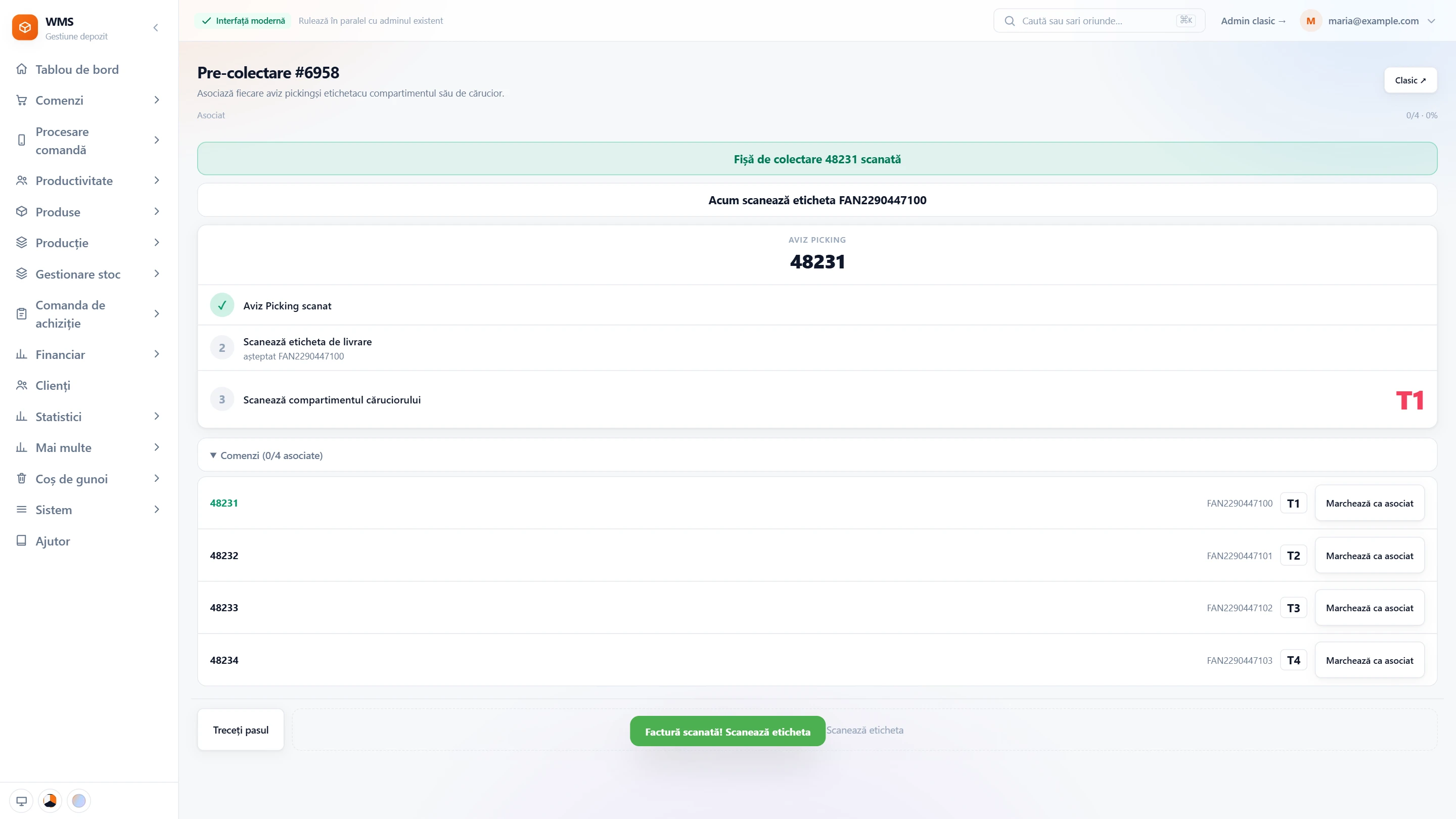
Pre-picking: fiecare comandă în coșul ei
Când fișele, AWB-urile și produsele unor comenzi diferite se amestecă pe cărucior, coletul greșit ajunge la clientul greșit. Pre-picking-ul asociază fiecare comandă cu AWB-ul ei și cu coșul ei de pe cărucior înainte să pornească cineva.
- Scanați fișaFără căutat comanda: scanați fișa de picking (sau factura), iar Pulsa găsește comanda în listă.
- Scanați AWB-ulApoi AWB-ul; un AWB care aparține altei comenzi este refuzat, așa că AWB-urile nu pot fi încurcate.
- Scanați coșulApoi coșul de pe cărucior în care vor intra produsele comenzii, ca fiecare comandă să aibă locul ei.
- Fiecare comandă asociatăVedeți imediat dacă mai lipsește vreo comandă: lista arată câte sunt asociate, iar una poate fi marcată manual ca asociată.
- Apoi picking-ulContinuați direct la ecranul de picking, cu fiecare comandă deja în coșul ei.
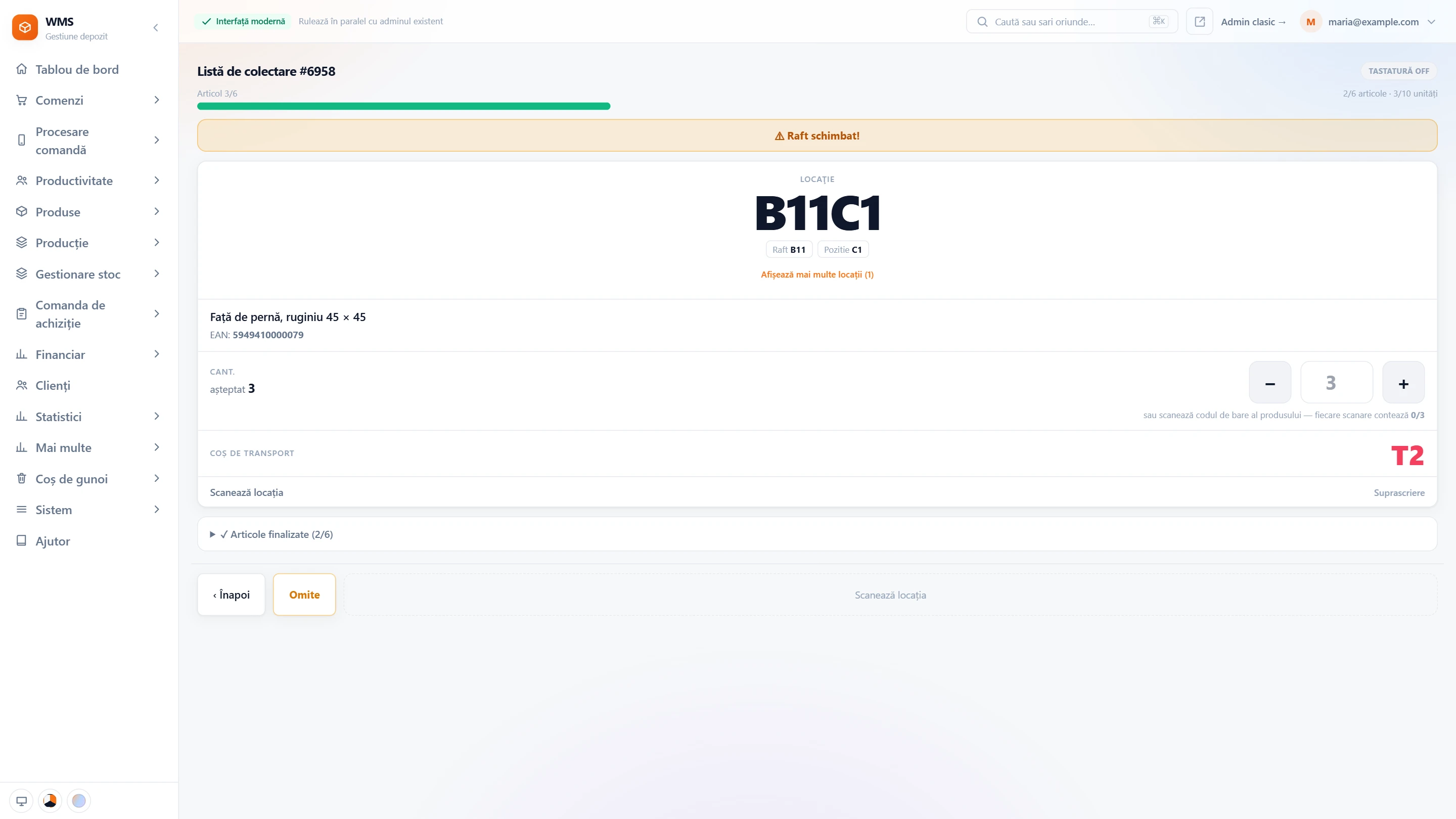
Ecranul de picking
O foaie tipărită aglomerată îi face pe pickeri să caute linia următoare și să ghicească unde trebuie pus produsul. Ecranul de picking arată un singur lucru pe rând: unde mergeți, ce luați, câte și unde le puneți.
- 1Câte o linie, în ordinea traseuluiFără zigzaguri prin depozit: liniile sunt ordonate după raft și poziție, cu numărul liniei și unitățile culese până acum.
- 2Unde mergețiSe citește de la o lungime de braț: locația cu litere mari, cu denumirile pe care depozitul le folosește pentru niveluri.
- 3Alte locuriDacă un raft este gol, picker-ul nu trebuie să caute: celelalte locații ale produsului sunt la o atingere distanță.
- 4Ce luațiNumele produsului și EAN-ul; scanarea codului de bare poate fi obligatorie, iar fiecare scanare numără o bucată, așa că un produs asemănător nu este luat din greșeală.
- 5CâteFără socotit în minte: cantitatea așteptată, numărată cu − și + sau tastată.
- 6Unde îl punețiCoșul comenzii, scanat pentru confirmare, ca articolul să ajungă în comanda potrivită.
- 7Raft schimbatUn avertisment când linia următoare este în alt raft, ca nimeni să n-o caute în cel greșit.
- 8Ce s-a terminatVerificați progresul fără să pierdeți locul: liniile deja culese sunt la o atingere distanță.
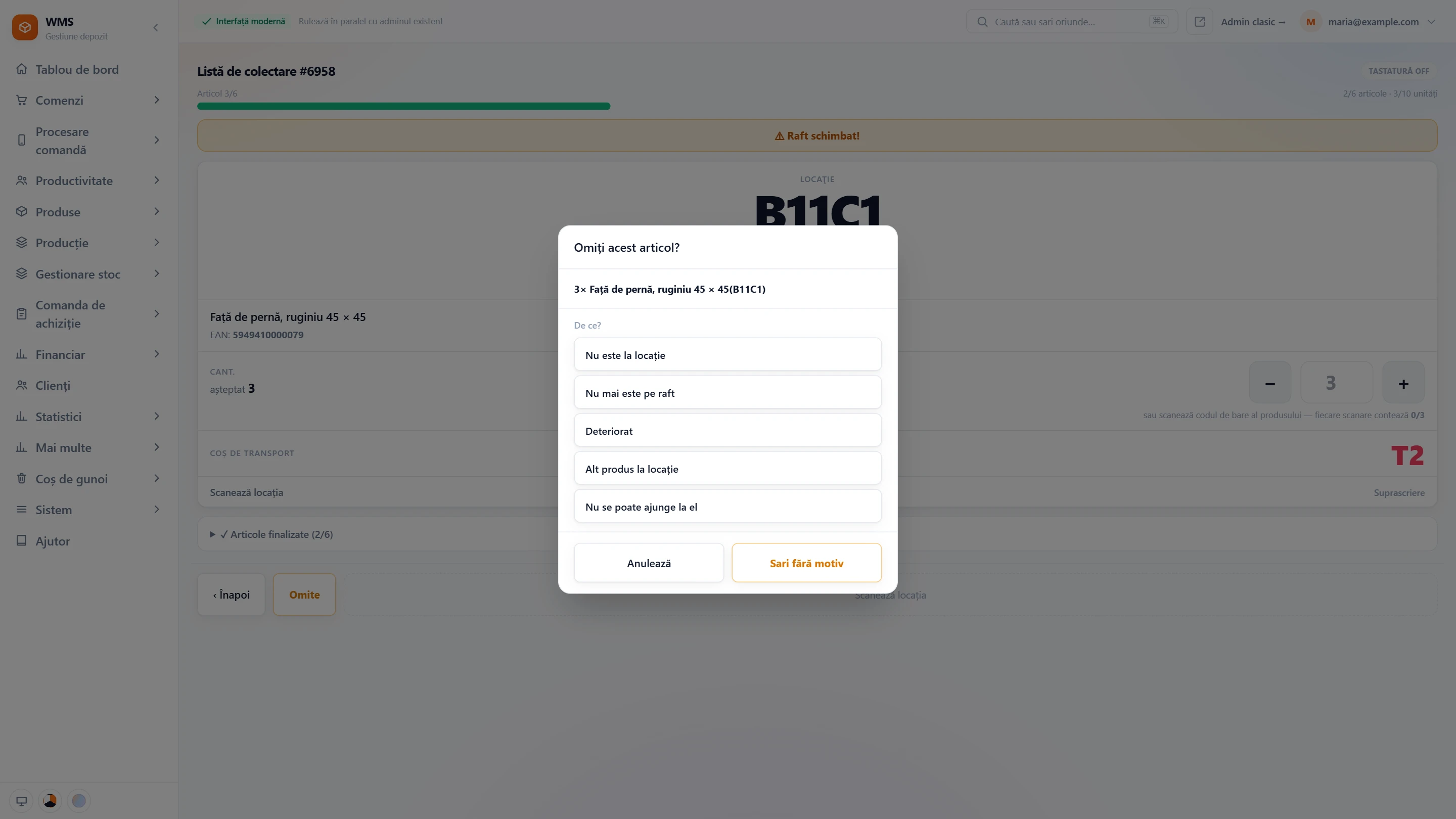
Când ceva nu e în regulă
Pe hârtie, o scanare greșită sau un articol lipsă trece neobservat până se plânge clientul. Aici greșelile sunt oprite pe loc, iar fiecare lipsă este vizibilă pentru birou.
- Locație greșităScanarea unei locații greșite este refuzată, iar ecranul arată locația așteptată, așa că picker-ul știe unde să meargă.
- Produs greșit sau prea multeUn cod de bare greșit sau mai multe unități decât în comandă sunt refuzate, înainte ca articolul să ajungă în colet.
- Săriți, cu motivNu este la locație, nu mai este pe raft, deteriorat…: picker-ul alege din propria dumneavoastră listă de motive, iar linia trece la final în loc să oprească runda.
- Comenzile incomplete se vădLiniile sărite sunt numărate, iar lista de comenzi arată comenzile care vor pleca incomplete, ca biroul să poată acționa înainte să observe clientul.
- Confirmare manuală, cu motivO etichetă care nu se scanează nu oprește lucrul: înregistrați linia manual; cererea motivului se poate dezactiva.
- Nimic nu se pierde pe ascunsDacă salvarea eșuează, ecranul spune că linia NU este înregistrată și oferă reîncercarea, așa că nicio linie culeasă nu dispare pe tăcute.
Finalizați lista
O listă închisă prea devreme lasă articole pe raft; o listă neînchisă niciodată lasă comenzi în aer. Finalizarea arată exact ce mai este deschis și predă comenzile mai departe la ambalare.
- Finalizare când e gataAlegeți când o listă se consideră gata: când toate liniile sunt culese sau când fiecare este fie culeasă, fie sărită.
- Liniile deschise, afișateNimic nu rămâne în urmă din greșeală: finalizarea cu linii deschise le afișează; atingeți una pentru a o culege acum, continuați picking-ul sau finalizați oricum.
- Re-pickingO greșeală nu este definitivă: o listă finalizată poate fi redeschisă, după o confirmare.
- AWB-ul după pickingDacă opțiunea este activă, AWB-ul se generează la terminarea picking-ului, ca să fie gata când începe ambalarea.
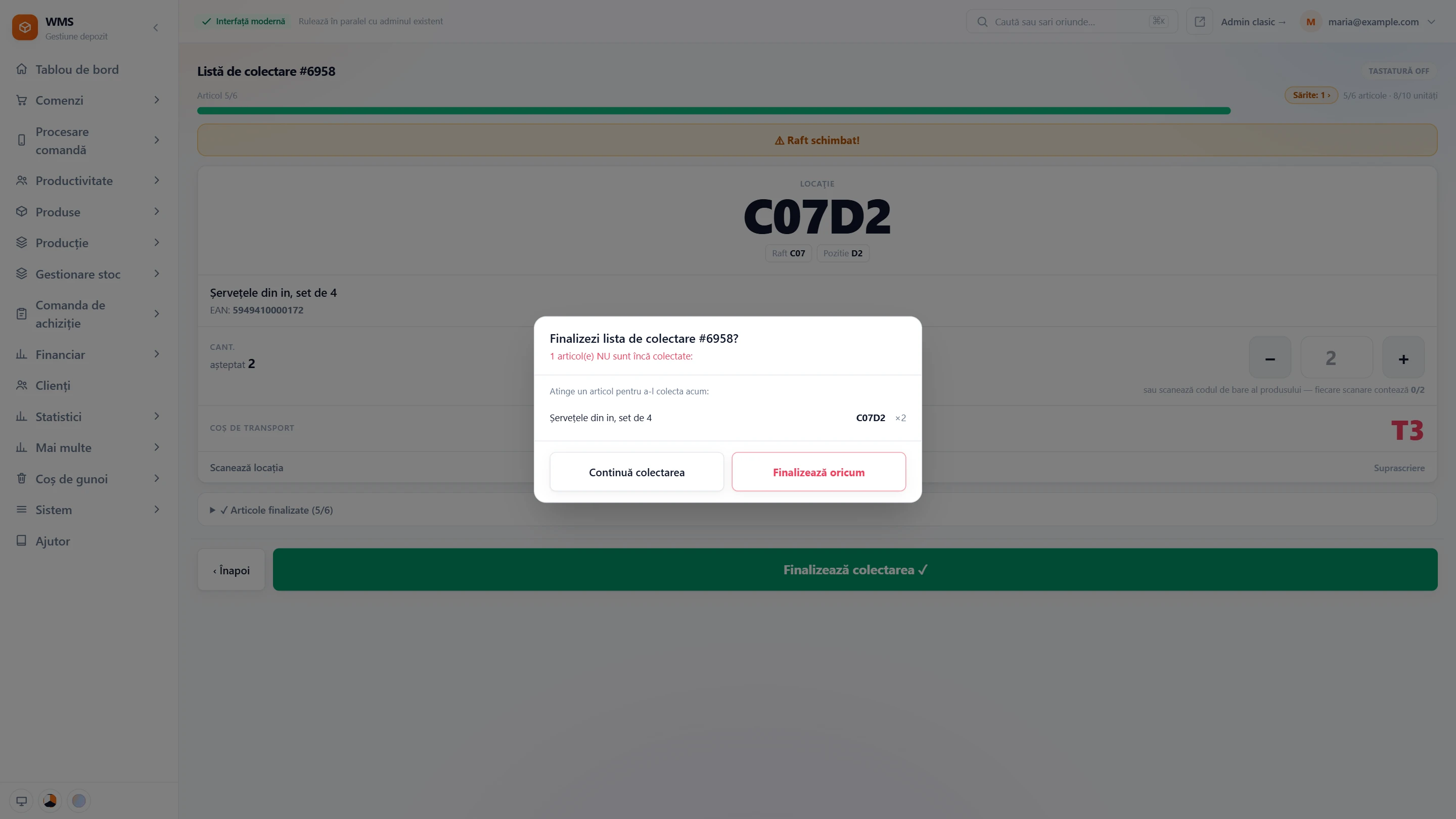
Jurnalul de picking
Fără o evidență, la „a fost culeasă?” și „cum a mers ziua?” se răspunde ghicind. Jurnalul de picking păstrează fiecare linie, așa că răspunsurile sunt la un clic distanță.
- Ziua dintr-o privireVedeți cât s-a lucrat fără să numărați: linii, unități, comenzi și pickeri, și câte linii au fost scanate sau confirmate manual.
- Oră cu orăGăsiți orele lente: liniile și unitățile culese de-a lungul zilei, pe un singur grafic.
- Pe pickerCifre corecte și clare pentru fiecare persoană: liniile, unitățile, comenzile, scanările și confirmările ei manuale, cu prima și ultima linie culeasă.
- Pe comandăCând un client spune că lipsește ceva, vedeți cine a cules comanda, cât și când.
- Orice ziPriviți înapoi oricând aveți nevoie: azi, ieri, săptămâna aceasta, ultimele patru săptămâni sau orice dată.
- Găsiți o linieAjungeți repede la răspuns: filtrați după comandă, produs, locație, poziție, acțiune sau picker.
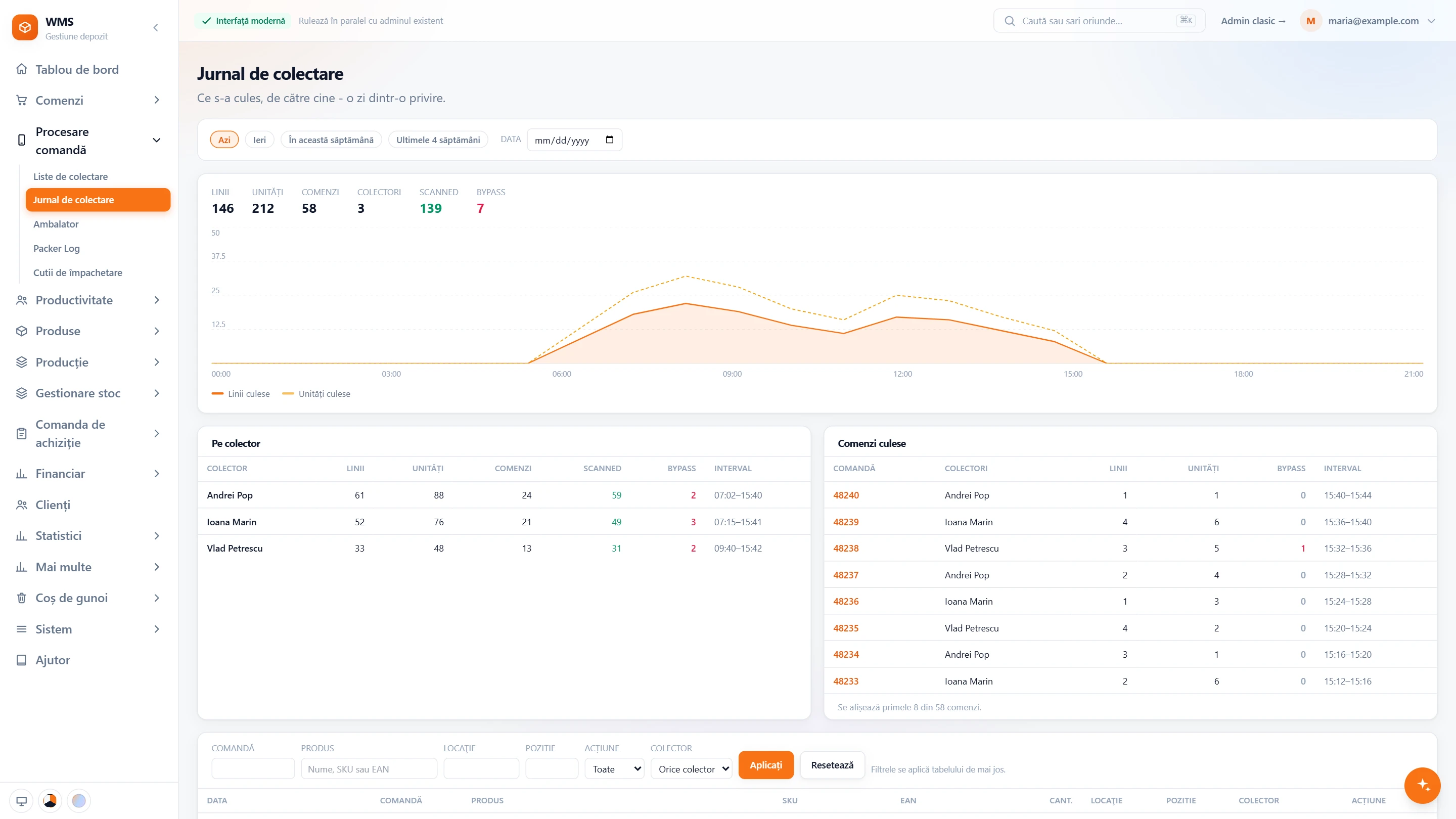
Configurați după cum lucrați
Fiecare depozit face picking-ul puțin altfel, iar un singur mod impus tuturor încetinește echipa. Aceste setări potrivesc ecranele cu felul în care oamenii dumneavoastră lucrează deja.
- Făcut pentru scanereUșor de folosit cu scanerul în mână: butoane mari, o scanare este citită oriunde pe ecran și un aspect compact pentru ecranele scanerelor; merge și pe telefon.
- Reguli de scanareAtât de strict cât aveți nevoie: cereți codul de bare al produsului, cereți coșul sau renunțați la coș când lista are o singură comandă.
- Numele produsului, afișat sau ascunsMai puțin de citit când echipa lucrează după cod: afișați doar locația și codul.
- Ghidat sau liberUrmați ordinea traseului sau lăsați pickerii cu experiență să aleagă următorul produs din listă.
- Limite și denumiriSetați o dată și nu mai repetați: câte comenzi intră cel mult într-o listă, prefixul coșurilor și statusurile de la care pornește o listă nouă.
- Modul tastaturăTastatura de pe ecran nu încurcă: modul implicit se setează o dată pentru depozit, iar picker-ul îl poate schimba din ecran.
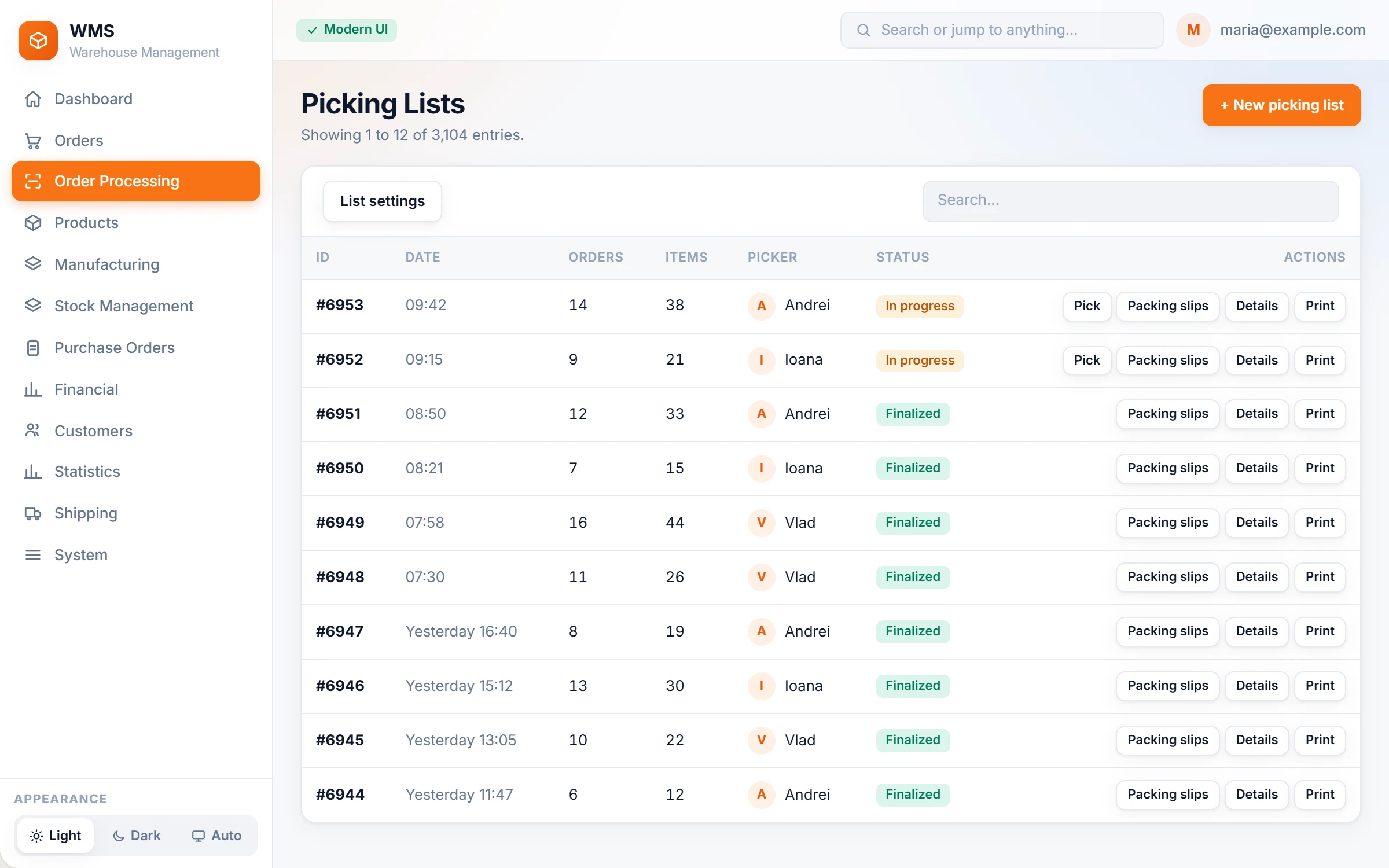
Fiecare rând este o sarcină pentru depozit.
Fără plimbări prin depozit ca să întrebați unde a ajuns fiecare. Biroul creează listele și vede cum progresează fiecare: cine o culege, ce a mai rămas și fișele de ambalare gata de tipărit.
Gândit pentru depozite reale.
Săriți și reveniți
Un raft gol nu oprește runda: mutați articolul la finalul listei. Articolul sărit rămâne la final și după reîncărcarea paginii sau schimbarea dispozitivului.
Asociere la pre-picking
Fișele de ambalare și AWB-urile nu se mai încurcă. Scanați fișa de ambalare, AWB-ul și coșul de pe cărucior; o asociere greșită piuie și vibrează.
Comenzi cu restricție de vârstă semnalate
Nicio verificare a vârstei nu este uitată: picker-ul vede ce comenzi o necesită înainte ca acestea să plece din depozit.
Reguli pe canal de vânzare
Magazinele văd că a început lucrul, fără să le actualizeze cineva: fiecare canal își poate muta comenzile în propriul status când începe picking-ul.
Terminale Zebra și telefoane
Niciun proiect nou de echipamente: scanerul scrie direct pe ecran și nu e nimic de instalat pe dispozitiv.
Ziua de picking, oră cu oră
Aflați cum a mers ziua fără să întrebați: cine ce a cules și când, pentru azi, ieri sau săptămâna aceasta.
AWB-uri pentru curierii dumneavoastră
Fără adrese tastate pe site-urile curierilor: când lista este finalizată, AWB-urile pot fi create pentru fiecare comandă de pe ea.





Întrebări despre picking
Avem nevoie de scanere noi?
Probabil nu, deci nu porniți cu o investiție mare în echipamente. Ecranele de depozit rulează în browser, deci funcționează orice terminal care trimite scanările ca text de la tastatură. Terminalele Zebra TC20 și MC3300 sunt folosite zilnic, iar telefoanele funcționează cu un scaner Bluetooth.
Câte comenzi intră pe o listă?
Câte i se potrivesc echipei dumneavoastră: listele automate preiau comenzi până la un număr stabilit de dumneavoastră. Le puteți alege și manual.
Ce se întâmplă dacă un produs nu este pe raft?
Runda nu se oprește: picker-ul îl sare și revine la el la finalul listei. Dacă produsul are o a doua poziție, aceasta este afișată.