
Jede Bestellung aus jedem Kanal in einer Liste, die zeigt, was als Nächstes zu tun ist.
Bestellungen kommen von selbst aus Ihren Shops und Marktplätzen. Pulsa sortiert sie in Arbeitslisten, reserviert den Bestand und meldet jeden Status an den Shop zurück.
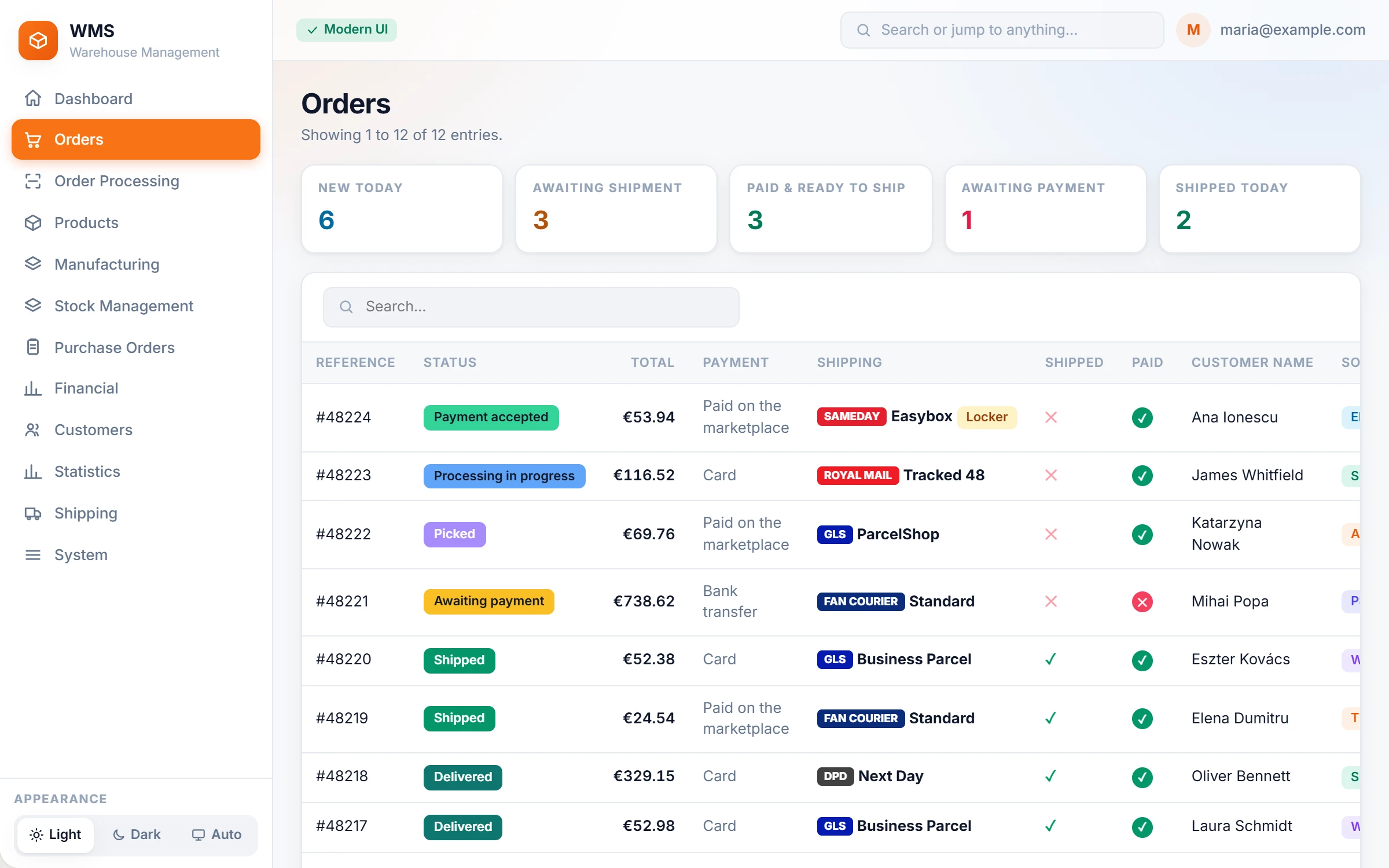
Bestellungen in fünf Backends – und die vergessene bemerkt erst der Kunde.
Jeder Shop und jeder Marktplatz hat seine eigene Bestellansicht. Jemand kopiert Bestellungen in eine Tabelle, prüft von Hand, welche bezahlt sind, und entdeckt die Bestellung, die seit einer Woche wartet, erst, wenn der Kunde sich beschwert. Pulsa bringt sie alle in eine Liste, damit genau diese Bestellung nie mehr vergessen wird.
So funktioniert es in Pulsa
Bestellungen kommen von selbst
Niemand kopiert mehr Bestellungen hin und her. Sie kommen aus jedem verbundenen Shop und Marktplatz, mit Kunde, Adressen, Produkten und Zahlungsart.
Arbeitslisten statt einer langen Liste
Kein Scrollen durch eine lange Liste mehr, um herauszufinden, was als Nächstes kommt. Zähler zeigen „Heute neu“, „Wartet auf Versand“, „Bezahlt & versandbereit“, „Wartet auf Zahlung“ und „Heute versandt“, und ein Klick zeigt genau diese Bestellungen. Die älteste nicht versandte Bestellung wird mit ihrem Alter in Tagen genannt, damit nichts unbemerkt liegen bleibt.
Status, die die Arbeit erledigen
Ein Statuswechsel erledigt, was früher mehrere Schritte brauchte. Je nach Einrichtung kann er Bestand reservieren, ihn ausbuchen, die Bestellung als bezahlt oder versandt markieren oder Retouren zurück in den Bestand buchen. Der neue Status geht an den Shop, niemand muss ihn dort ein zweites Mal ändern.
Eine Bestellung, eine Seite
Kein Suchen in Tabs und E-Mails, um eine Frage zu beantworten. Summen und Zahlung, der Kunde und seine anderen Bestellungen, Versand und Sendungsverfolgung, jedes Produkt mit Fach und Bestand, interne Notizen und wer was wann geändert hat – alles auf einer Seite.
Jede Bestandsänderung erklärt
Wenn eine Zahl falsch aussieht, sehen Sie den Grund, ohne zu raten. Die Bestandsbewegungen zeigen jede Änderung – aus Verkäufen, Lieferungen, Inventuren, Korrekturen und Umbuchungen zwischen Firmen – mit der Person, die sie ausgelöst hat, und dem Grund in klaren Worten.
Alles, was Sie mit einer Bestellung tun können, an einem Ort.
Schluss mit dem Hin und Her zwischen Shop-Backends, Tabellen und Paketdienst-Websites. Hier sehen Sie, was Bestellliste und Bestellseite wirklich bieten, geordnet nach der Aufgabe, die Sie gerade erledigen. Was von einer Einstellung oder einem Plugin abhängt, ist gekennzeichnet.
Die Arbeit finden
An einem vollen Tag verliert man leicht aus dem Blick, was dringend ist und was schon wartet. Diese Werkzeuge zeigen, was zuerst zu tun ist, damit keine Bestellung vergessen wird.
- Der Tag auf einen BlickDie Arbeit des Tages sehen, ohne von Hand zu zählen. Über der Liste: Neu heute, Wartet auf Versand, Bezahlt & versandbereit, Wartet auf Zahlung und Heute versandt. Jede Zahl öffnet genau die Bestellungen, die sie zählt.
- Nichts wartet unbemerktDie älteste nicht versandte Bestellung wird mit ihrem Alter in Tagen genannt, so fällt sie auf, bevor der Kunde sich beschwert. Bestellungen, die unvollständig rausgehen, weil beim Kommissionieren ein Artikel übersprungen wurde, haben eine eigene Zahl und Liste.
- Alte Status getrenntNicht versandte Bestellungen mit einem Status, den kein Kanal mehr verwendet, stehen für sich, damit die offene Arbeit nicht größer aussieht, als sie ist.
- Ein SuchfeldEgal, was der Kunde Ihnen nennt – die Bestellung ist schnell gefunden: Bestellreferenz, Bestellnummer im Shop, Sendungsnummer, Rechnungsnummer oder Name bzw. Firma des Kunden.
- Ein Filter für jede Frage„Welche Bestellungen …?“ ohne Tabelle beantworten: Status, Verkaufskanal, Zahlungsart, Versandart, bezahlt, versandt, retourniert, reserviert, Bestandsstatus, Kunde oder Firma, Bestellsumme von–bis, Datum von–bis und mehr. Ein Klick löscht alle.
- Abgerechnet oder nichtKein Nachprüfen in der Rechnungs-App mehr, Bestellung für Bestellung. Ist SmartBill oder FGO verbunden, filtern Sie nach Bestellungen mit Rechnung, ohne Rechnung oder mit stornierter Rechnung.
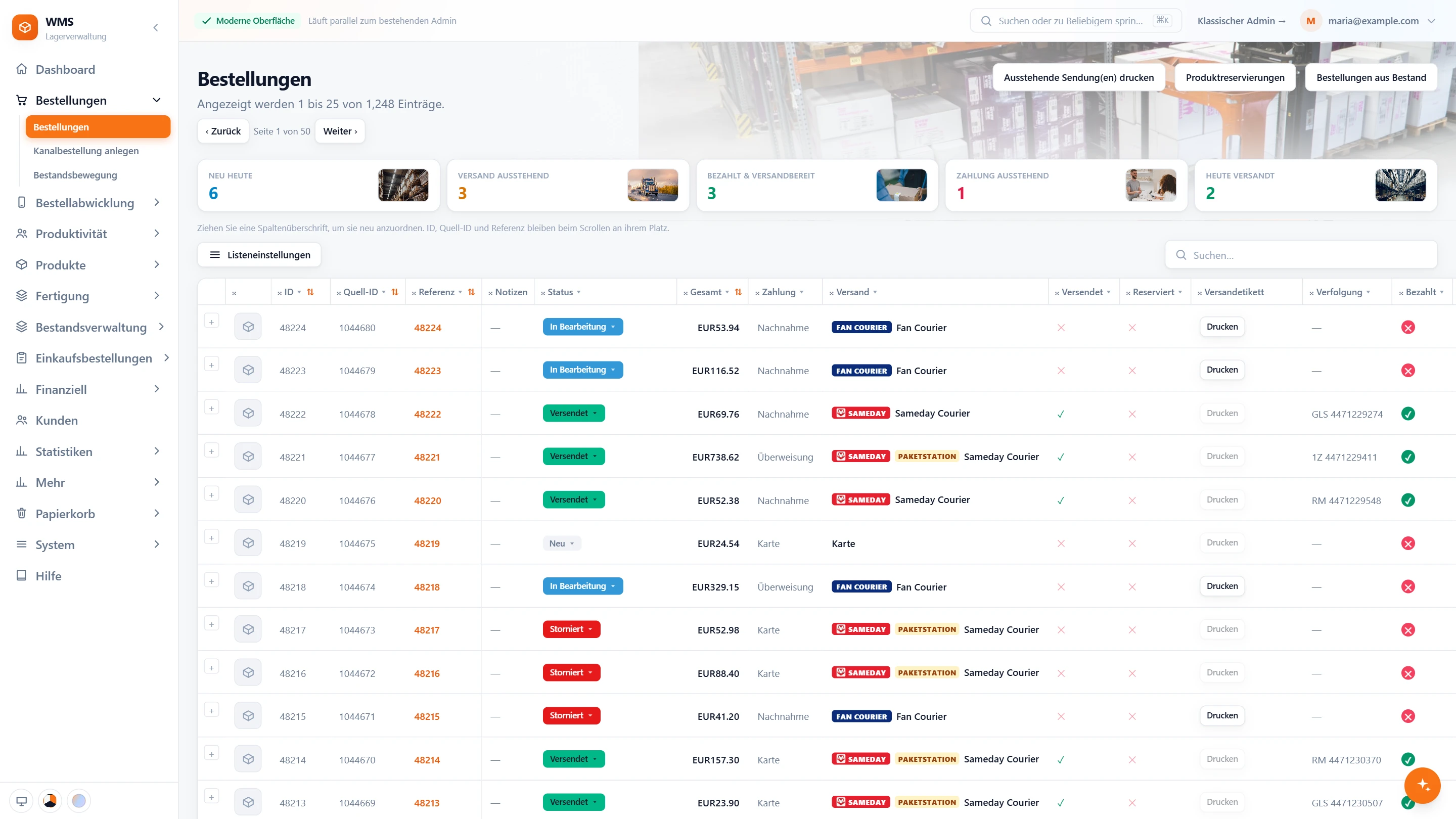
Eine Liste, die zu Ihrem Team passt
Jedes Team schaut ein wenig anders auf Bestellungen, und eine überladene Liste bremst alle. Hier richtet jede Person die Liste einmal ein und findet sie beim nächsten Mal genauso vor.
- Ihre Spalten, Ihre FilterNur die Spalten zeigen, die Sie brauchen, und sie in Ihre Reihenfolge ziehen; ID, Shop-Bestellnummer und Referenz bleiben beim seitlichen Scrollen stehen. Als fest markierte Filter bleiben beim nächsten Mal gesetzt – Sie müssen sie nicht jeden Morgen neu einrichten.
- Alles in der ZeileDie meisten Fragen sind beantwortet, ohne die Bestellung zu öffnen: das Bild des ersten Produkts, das Kanal-Kennzeichen, der Status in seiner Farbe, Markierungen für bezahlt, versandt und reserviert, der Paketdienst und ein Hinweis, wenn der Kunde eine Paketstation gewählt hat.
- Status aus der Liste ändernEine Bestellung ändern, ohne sie zu öffnen. Jede Zeile hat ihr eigenes Statusmenü, das nur die Status des Kanals dieser Bestellung anbietet – so lässt sich kein falscher wählen.
- Sortieren und blätternDie Bestellungen, die Sie brauchen, nach oben holen: nach ID, Referenz, Summe, Datum im Shop oder in Pulsa oder Shop-Nummer sortieren; 25, 50 oder 100 Zeilen pro Seite.
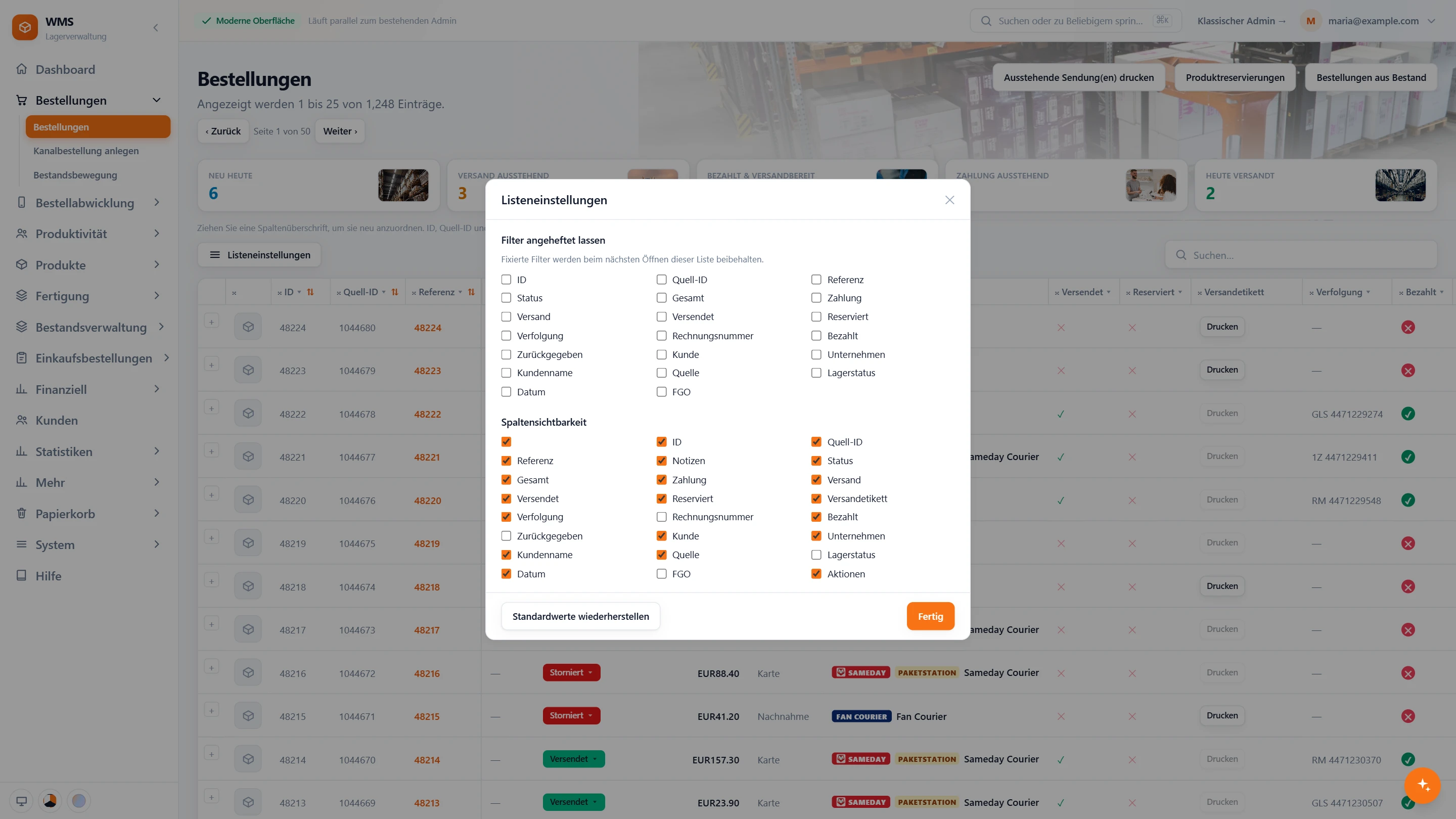
Die Bestellseite
Eine Frage zu einer Bestellung zu beantworten heißt oft, im Shop, in der Rechnungs-App und im Regal nachzusehen. Die Bestellseite vereint alles an einem Ort.
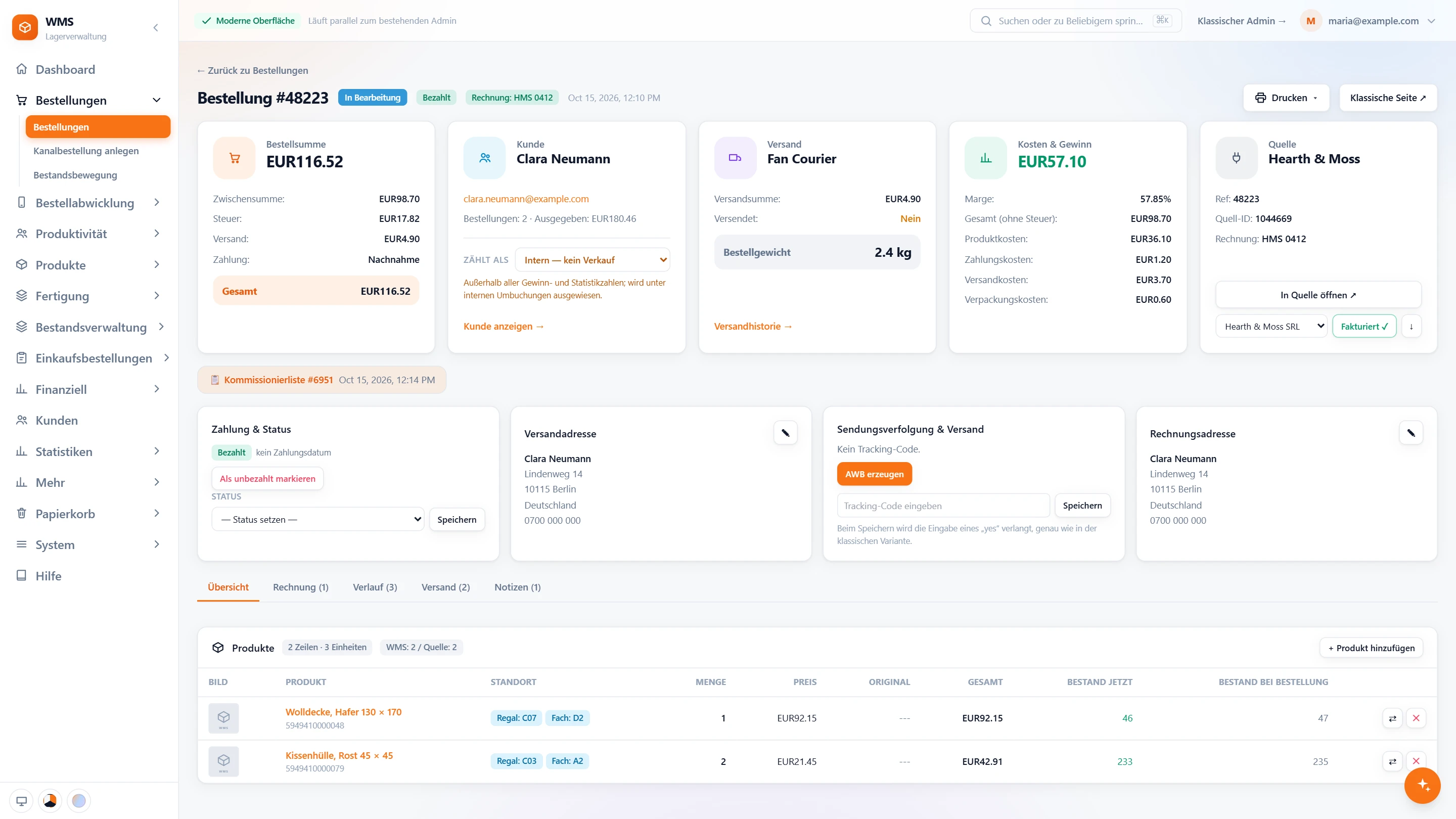
- 1GeldSofort wissen, was wann bezahlt wurde: Produkte, MwSt., Versand, Rabatt und Summe in der Währung des Kanals, wie bezahlt wurde und wann die Bestellung als bezahlt markiert wurde.
- 2Gewinn bei jeder BestellungSehen, ob eine Bestellung wirklich Geld eingebracht hat, ohne selbst zu rechnen: die Summe ohne MwSt. abzüglich Produktkosten sowie Zahlungs-, Versand- und Verpackungskosten, in Geld und in Prozent.
- 3Jedes Produkt mit seinem PlatzKein Gang zum Regal, nur um nachzusehen: Bild, Referenz, EAN, Menge, Preis und ursprünglicher Preis, Regal und Fach, der aktuelle Bestand und der Bestand beim Eingang der Bestellung. Sets und Gefahrgut sind markiert.
- 4Der KundeWissen, mit wem Sie es zu tun haben, bevor Sie antworten: Name, Firma und E-Mail, wie viele Bestellungen er aufgegeben und wie viel er ausgegeben hat.
- 5Adressen und ZustellungEinen Fehler beheben, bevor das Paket rausgeht. Liefer- und Rechnungsadresse, beide korrigierbar; die vom Kunden gewählte Paketstation und ihr Paketdienst; ein Ablageort, wenn der Shop einen geschickt hat; das Paketgewicht neben dem Limit des Paketdienstes pro Paket.
- 6NotizenWas der Kunde wünscht und was Kollegen wissen müssen, bleibt bei der Bestellung: die Notizen des Shops und Ihre eigenen internen Notizen, mit Farbe und dem Namen der Person, die sie geschrieben hat.
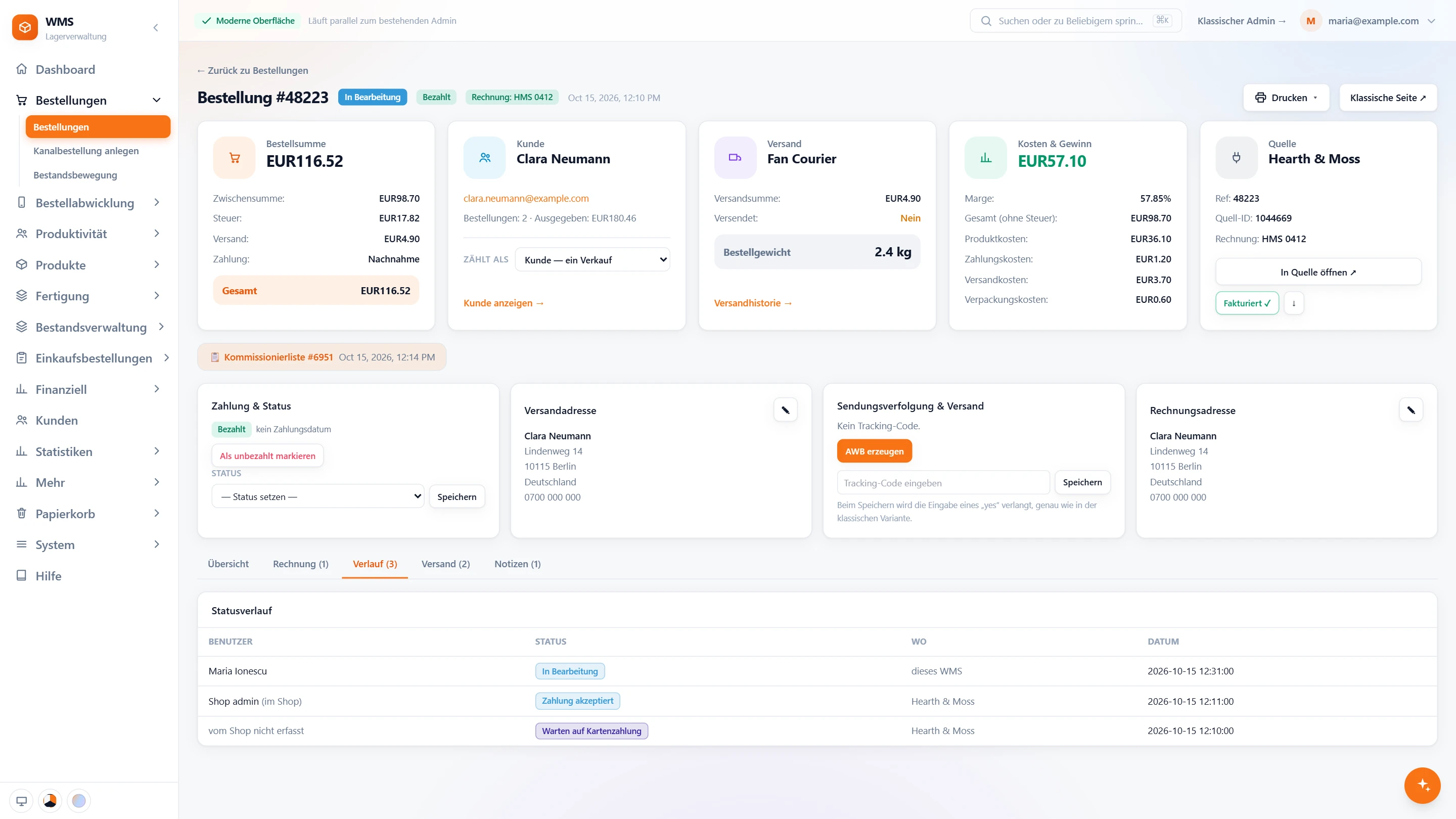
- 7Der ganze VerlaufKein Herumfragen mehr, was passiert ist: jede Statusänderung – von wem, ob in Pulsa oder im Shop, und wann – und jedes erstellte oder stornierte Versandetikett.
- 8Im Shop öffnenDieselbe Bestellung nicht zweimal suchen: Ein Knopf öffnet sie im Shop-Backend.
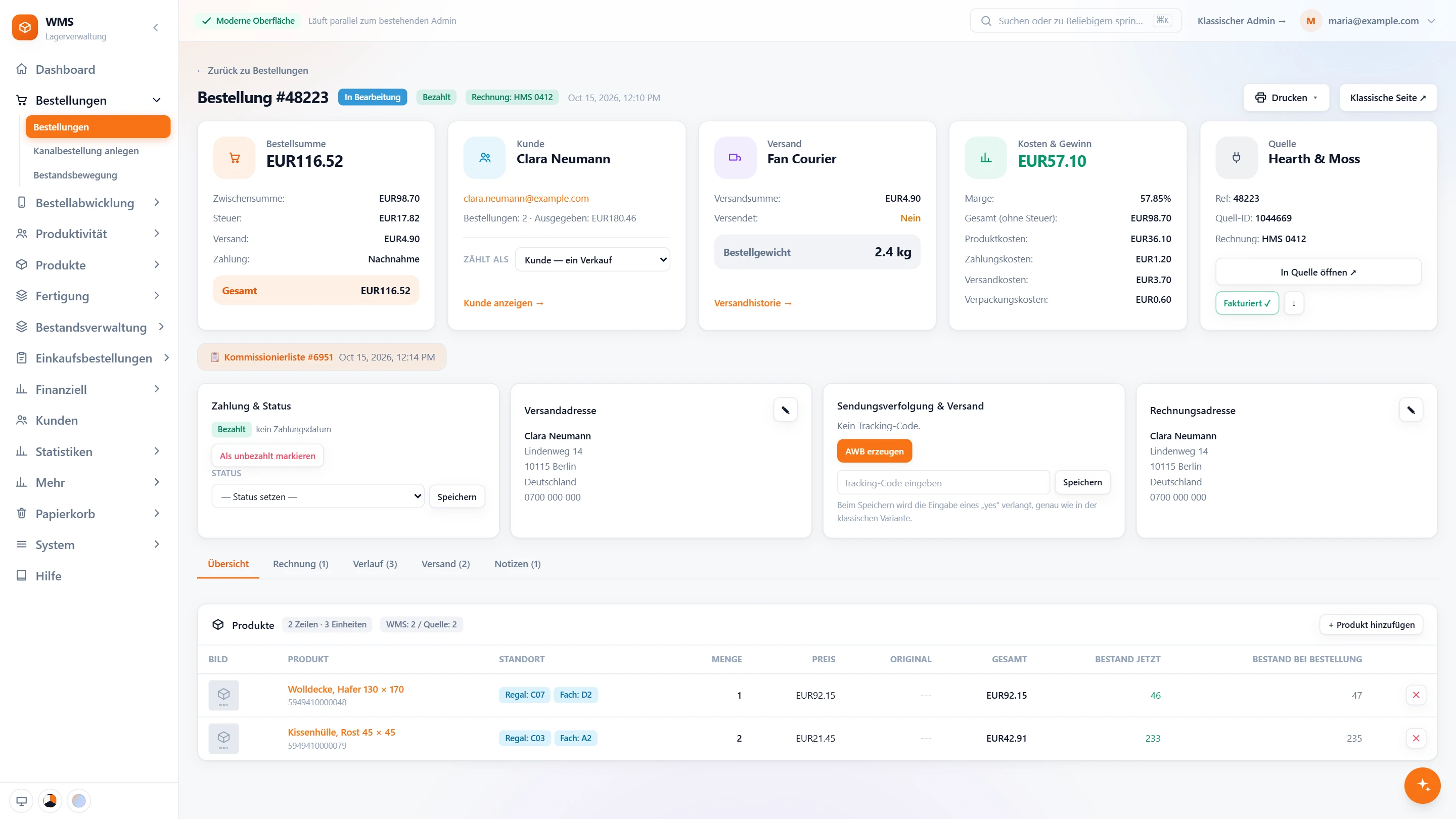
Eine Bestellung ändern
Bestellungen ändern sich auch nach dem Aufgeben: Ein Kunde fügt einen Artikel hinzu, eine Bestellung ist eilig, ein Muster geht raus. Diese Änderungen nehmen Sie direkt an der Bestellung vor, ohne Umweg.
- Status und ZahlungStatus setzen und die Bestellung als bezahlt markieren. Der neue Status geht an den Shop zurück, niemand tippt ihn dort noch einmal ein.
- Produkte der BestellungWenn ein Kunde es sich anders überlegt, ein Produkt hinzufügen oder entfernen, wo Ihre Einstellungen es erlauben.
- Eine Kommissionierliste für eine BestellungDie eilige Bestellung muss nicht auf die nächste Runde warten: eine Kommissionierliste nur für diese Bestellung erstellen.
- Bestand einer anderen FirmaBei mehreren Firmen den Bestand einer Position direkt aus der Bestellung von einer Firma zur anderen verschieben, statt zuerst eine separate Umbuchung anzulegen.
- Interne BestellungenMuster und Ersatz verzerren Ihre Zahlen nicht mehr. Ein Muster, einen Ersatz oder für einen Kunden geparkten Bestand als intern markieren: Die Bestellung fällt aus den Gewinn- und Umsatzzahlen, sonst ändert sich nichts.
- Selbst aufgenommene BestellungenEine telefonische Bestellung landet nicht mehr auf einem Notizzettel: Legen Sie sie in Pulsa für einen Ihrer Verkaufskanäle an.
- AltersprüfungIst die Altersprüfung eingeschaltet, bestätigen Sie das Alter des Kunden aus der Bestellung, so ist es erledigt und festgehalten, bevor das Paket losgeht.
Etiketten und Sendungsverfolgung
Adressen in die Website jedes Paketdienstes einzutippen kostet Zeit und führt zu Fehlern. Hier kommt das Etikett aus der Bestellung selbst, und die Sendungsnummer bleibt bei ihr gespeichert.
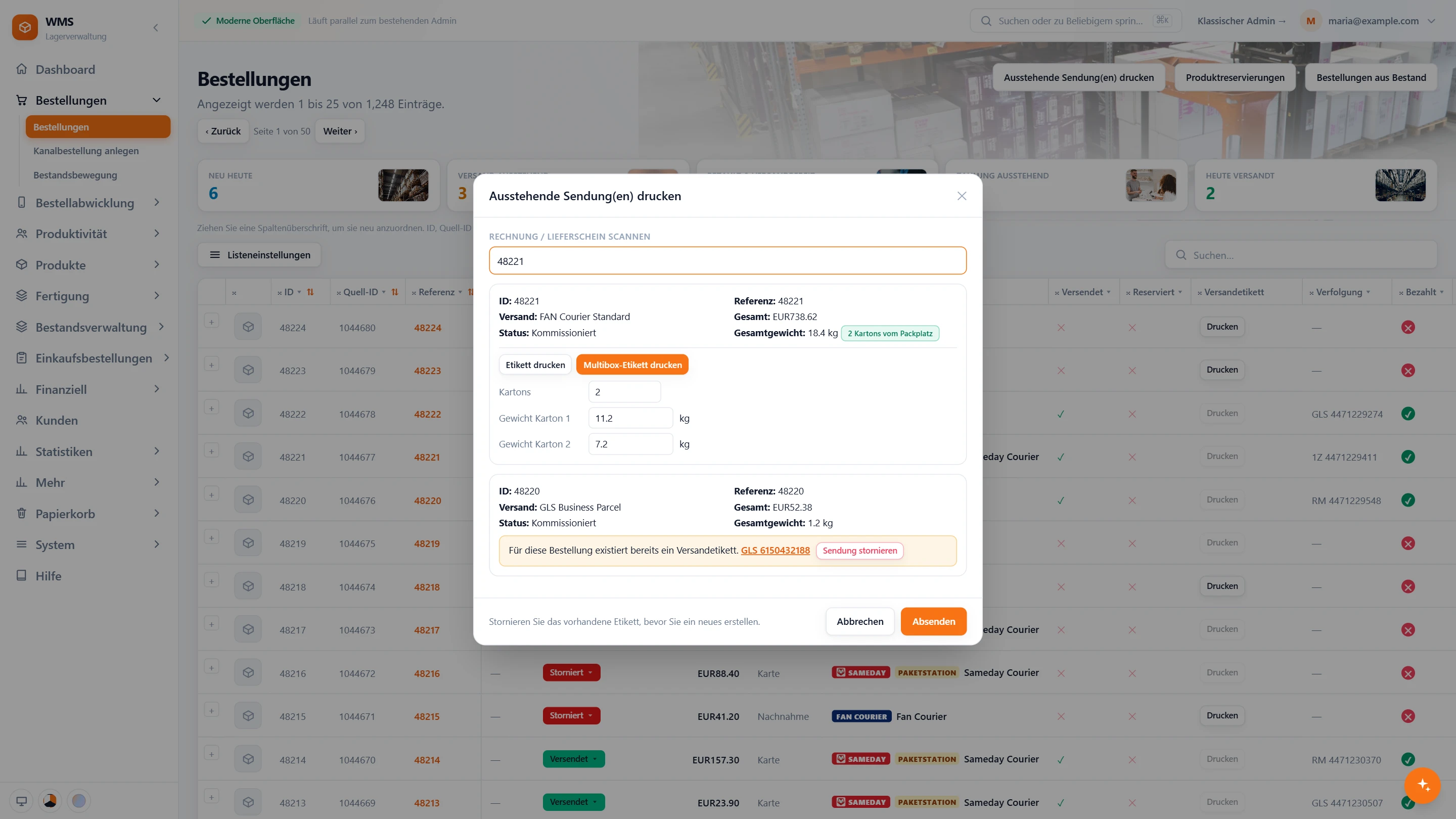
- Etiketten aus der Liste oder der BestellungKeine abgetippten Adressen mehr: das Etikett für jeden verbundenen Paketdienst drucken. Bei Sendungen in mehreren Kartons zuerst das Gewicht jedes Kartons eingeben.
- Ausstehende Sendungen per ScanKein Prüfen, welchen Bestellungen noch ein Etikett fehlt: eine Rechnung oder einen Lieferschein scannen, und Pulsa druckt die noch fehlenden Versandetiketten.
- Stornieren und neu druckenEin falsches Etikett ist schnell behoben: stornieren und ein neues erstellen. Der Etikettenverlauf zeigt jedes mit der Person, die es erstellt hat.
- Sendungsverfolgung„Wo ist mein Paket?“ direkt aus der Bestellung beantworten: Die Sendungsnummer steht in der Bestellung, lässt sich bei Bedarf von Hand eintragen, und wenn eingeschaltet, erscheint der Sendungsverlauf des Paketdienstes auf der Bestellseite.
- eMAGKein Umweg über das eMAG-Portal: Die eMAG-AWB (das Versandetikett von eMAG) wird samt PDF aus der Bestellung erstellt, und eMAG-Retourenanfragen erscheinen direkt an der Bestellung.
Rechnungen
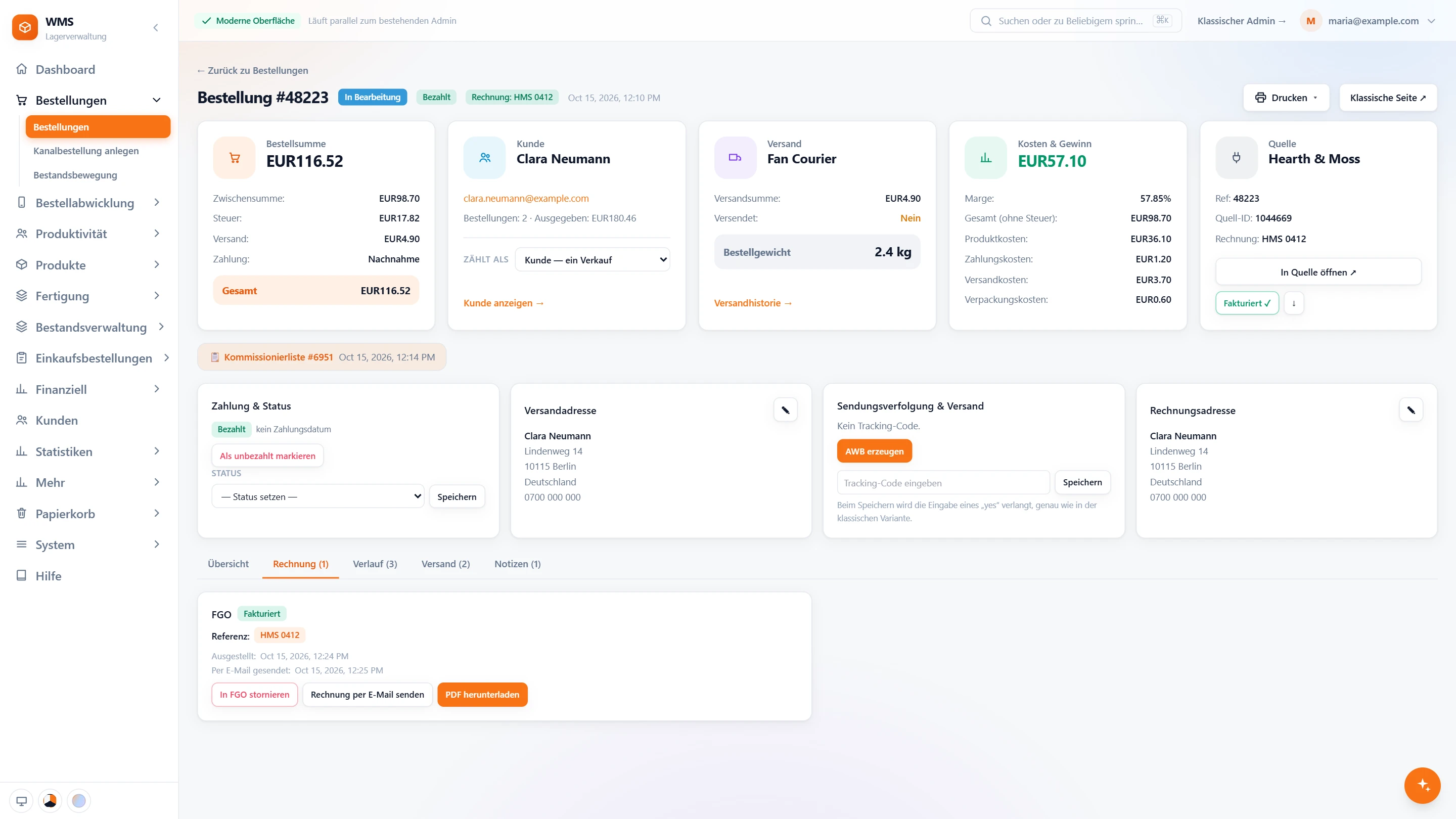
Rechnungen in einer separaten App zu schreiben heißt, Bestellungen abzutippen und zu prüfen, welche erledigt sind. Hier wird die Rechnung direkt aus der zugehörigen Bestellung ausgestellt.
- Aus der Bestellung ausstellenNichts wird doppelt getippt. Mit SmartBill oder FGO verbunden, stellen Sie die Rechnung aus der Bestellung aus, schicken sie dem Kunden per E-Mail, öffnen das PDF, stornieren oder stellen sie wieder her.
- Die richtige FirmaBei mehreren Firmen wählen Sie, welche die Bestellung abrechnet; Pulsa schlägt die für diesen Verkaufskanal eingestellte vor, damit nicht aus Gewohnheit die falsche Firma genutzt wird.
- RechnungsserienEin Präfix und eine Startnummer je Serie, verwendet von den Kanälen, die Sie wählen. Eine Bestellung erhält ihre Nummer beim ersten Rechnungsdruck und behält sie, ein Nachdruck bekommt also nie eine neue Nummer.
Bestand, der der Bestellung folgt
Wird der Bestand nach jeder Bestellung von Hand angepasst, laufen die Zahlen auseinander und Artikel werden überverkauft. Hier bewegt der Status der Bestellung den Bestand für Sie, und jede Änderung ist nachvollziehbar.
- Status, die die Arbeit tunDer Bestand bewegt sich, ohne dass jemand daran denken muss. Für jeden Status legen Sie fest, was er bedeutet: angenommen reserviert den Bestand, versandt bucht ihn aus, retourniert oder storniert bucht ihn zurück, bezahlt markiert die Bestellung als bezahlt.
- ProduktreservierungenWenn der Bestand niedriger aussieht als im Regal, sehen Sie den Grund: Eine Ansicht zeigt, welche Bestellungen gerade welchen Bestand reservieren.
- Jede Änderung erklärtKein Rätseln, wo Bestand geblieben ist: Jede Bestandsänderung aus einer Bestellung ist eine Bestandsbewegung, die die Bestellung nennt.
- Getrennte BerechtigungenBestellungen ansehen, ändern und anlegen sind getrennte Berechtigungen – so bekommt jede Person genau das, was sie braucht, und nichts wird versehentlich geändert.
Was Sie davon haben
Zuerst die richtige Liste
Das Lager arbeitet nach „Bezahlt & versandbereit“. So wird nichts Unbezahltes versehentlich verpackt, und nichts Bezahltes bleibt liegen.
Kein Artikel doppelt verkauft
Der Bestand wird reserviert, sobald eine Bestellung eingeht, und die neue Zahl geht an jeden Shop und Marktplatz. So verkaufen Sie den letzten Artikel nie zweimal und müssen sich nicht entschuldigen.
Jede Bestellung in Sekunden
Ein Kunde ruft an, und Sie finden seine Bestellung sofort: Suchen Sie nach Bestellreferenz, Bestellnummer des Shops, Sendungsnummer, Rechnungsnummer oder nach Name oder Firma des Kunden.
Verbunden mit den Shops, Marktplätzen und Paketdiensten, die Sie schon nutzen.






Fragen
Welche Shops und Marktplätze senden ihre Bestellungen an Pulsa?
Shops mit PrestaShop, Shopify und WooCommerce sowie die Marktplätze eMAG, Allegro und Trendyol, sodass alle ihre Bestellungen in einer Liste landen. Jeder hat eine eigene Seite unter Integrationen.
Müssen wir unsere Bestellstatus ändern?
Nein, Ihr Team behält die Status, die es schon kennt. Pulsa kann mit den Status Ihres Shops arbeiten, und die Status jedes Kanals werden dem nächsten Arbeitsschritt im Lager zugeordnet. Pulsa kann auch eigene Status verwenden; das richten wir gemeinsam mit Ihnen ein.
Können wir in Pulsa eine Bestellung anlegen?
Ja. Eine telefonische Bestellung zum Beispiel kann in Pulsa für einen Ihrer Verkaufskanäle angelegt werden und durchläuft dann dieselbe Kommissionierung, Verpackung und Bestandsführung wie jede andere Bestellung.
Wie werden Rechnungen nummeriert?
Mit Rechnungsserien: ein Präfix und eine Startnummer pro Serie, genutzt von den Verkaufskanälen Ihrer Wahl. Eine Bestellung erhält ihre Nummer beim ersten Rechnungsdruck und behält sie, ein erneuter Druck gibt ihr also nie eine zweite Nummer.
Was, wenn eine Lieferadresse falsch ist?
Korrigieren Sie sie in der Bestellung, bevor das Versandetikett erstellt wird, dann geht das Paket an die richtige Adresse. Hat der Paketdienst das Paket schon, wird das Etikett storniert und neu erstellt.
Ratgeber
Verwandte Funktionen
Alle FunktionenSehen Sie es mit Ihren eigenen Bestellungen.
In der Demo verbinden wir Ihre Kanäle und zeigen Ihnen diesen Teil von Pulsa an den echten Bildschirmen.