


Ihre PrestaShop-Bestellungen, kommissioniert und versendet aus einem Bestand.
Ein kostenloses Connector-Modul verbindet Ihren Shop mit Pulsa. Bestellungen kommen herein; Bestand, Preise, Status und Sendungsnummern gehen zurück, ohne dass etwas doppelt eingetippt wird.
- 0Bestellungen abgetippt: sie kommen von selbst aus dem Shop
- 2 WegeSync: Bestellungen kommen rein, Status und Bestand gehen zurück
- 100%der Artikel gescannt, bevor das Paket verschlossen wird
- 1Bestand und Preis, gleich im Shop und im Lager
PrestaShop führt Ihren Shop. Pulsa führt das Lager dahinter.
PrestaShop nimmt Bestellungen zuverlässig an, weiß aber nicht, in welchem Regal ein Produkt liegt, wer es kommissionieren soll oder ob das letzte Stück gerade auf einem anderen Kanal verkauft wurde. Diese Lücke wird meist von Hand geschlossen: Bestellungen werden aus dem Backoffice gedruckt, Bestände in Tabellen korrigiert, Status einzeln umgestellt und Sendungsnummern vom Paketdienst in jede Bestellung kopiert.
Mit Pulsa kommt jede PrestaShop-Bestellung mit Kunden- und Lieferdaten in Ihrem Lagerverwaltungssystem an. Ihr Team kommissioniert sie mit dem Scanner, verpackt sie und druckt das Versandetikett. Der Bestellstatus und die Sendungsnummer gehen zurück an PrestaShop, ebenso Bestände und Preise, sodass der Shop zeigt, was wirklich im Regal liegt.
Katalog, Design, Zahlungen und Aktionen pflegen Sie weiter in PrestaShop. Pulsa liest Ihre Produkte ein, damit nichts neu eingetippt werden muss, und übernimmt die Arbeit, sobald die Bestellung aufgegeben ist. Betreiben Sie mehrere PrestaShop-Shops, wird jeder zu einem eigenen Verkaufskanal, und alle verkaufen aus demselben Bestand.
Weniger Tippen, weniger Fehler, schnellerer Versand
Alles, was die PrestaShop-Anbindung kann.
Was die PrestaShop-Verbindung von Pulsa wirklich tut, von der Anleitung in fünf Schritten bis zu den Bestellungen, Beständen und Preisen, die sie abgleicht.
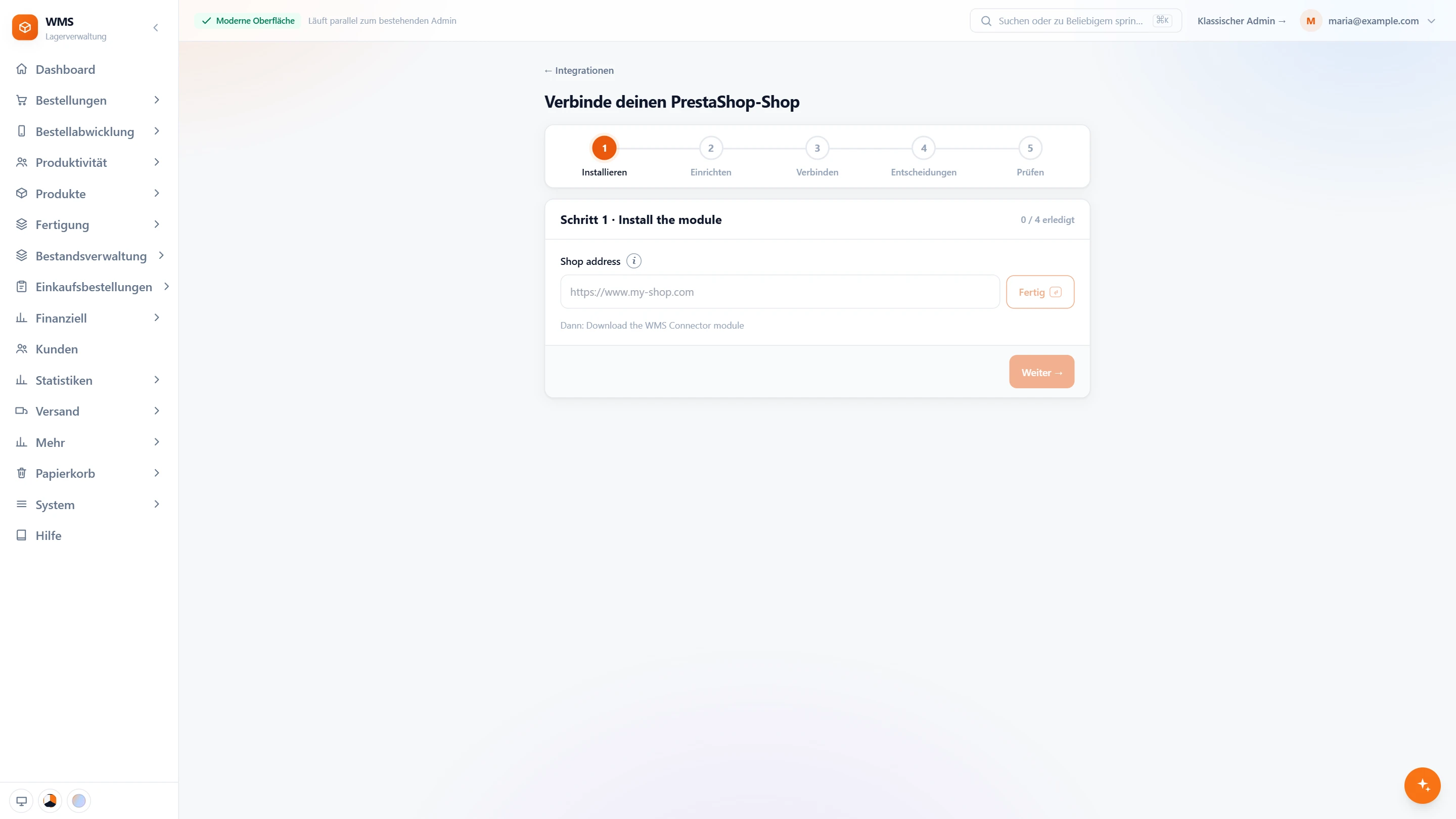
Den Shop in fünf Schritten verbinden
- Ein Schritt nach dem anderenInstallieren, Einrichten, Verbinden, Auswahl und Prüfen: Die Anleitung zeigt, wo man steht und was erledigt ist.
- Das Modul kommt von PulsaDie Shop-Adresse eingeben, dann das WMS Connector-Modul herunterladen und im PrestaShop-Backoffice installieren.
- Geprüft, bevor gespeichert wirdDas Token von der Seite des Moduls wird beim Einfügen gegen den Shop geprüft, bevor etwas gespeichert wird.
- Die eigene AuswahlWelche Seite den Bestand führt, ob frühere Bestellungen importiert werden und zu welcher Firma der Shop gehört.
- Kein Entwickler nötigDie Anleitung sagt, was wohin kopiert wird, und das Modul wird wie jedes andere installiert.
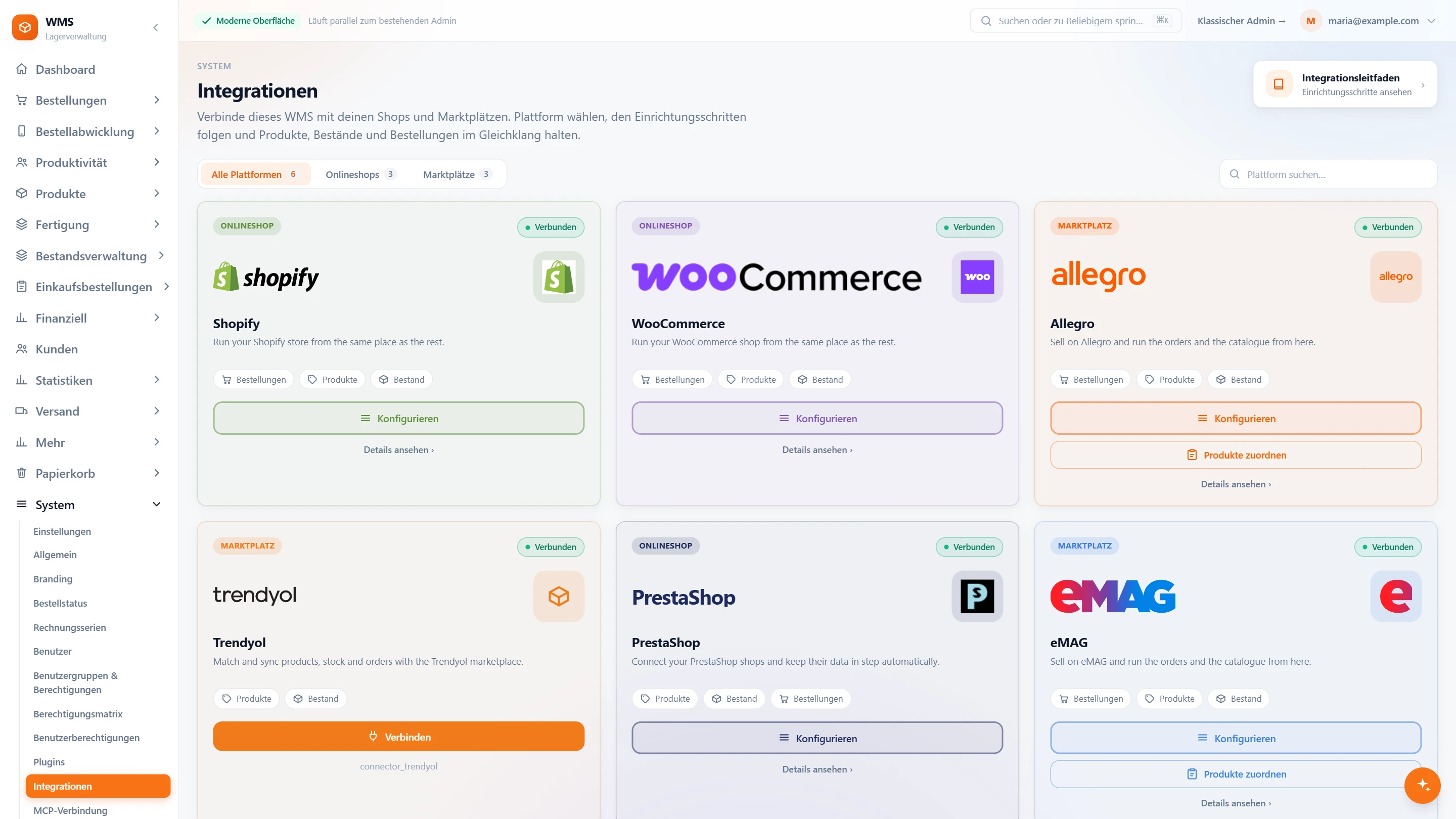
Alle Kanäle auf einer Seite
- Jeder Shop und MarktplatzEinstellungen › Integrationen zeigt jede Plattform auf einer Karte, gefiltert nach Online-Shops oder Marktplätzen.
- Was jeweils synchronisiert wirdJede Karte zeigt, was fließt: Bestellungen, Produkte und Bestand.
- Von der Karte aus konfigurierenEine Schaltfläche öffnet die Einstellungen des Shops wieder, sobald sich etwas ändert.
- Mehrere PrestaShop-ShopsJeder Shop wird zu einem eigenen Verkaufskanal, und alle verkaufen aus demselben Bestand.
Im täglichen Betrieb
- Bestellungen kommen hereinJede PrestaShop-Bestellung kommt mit Kunden- und Lieferdaten bereits ausgefüllt an.
- Produkte eingelesenDer Katalog wird eingelesen, nichts muss neu eingetippt werden.
- Bestand und Preise gehen zurückEin Bestand, geteilt mit den anderen Kanälen, sodass der Shop zeigt, was im Regal liegt.
- Status und SendungsverfolgungDer neue Status und die Sendungsnummer gehen an die Bestellung in PrestaShop zurück.
- Immer das neueste ModulPulsa bietet die neueste Version des kostenlosen Moduls an und zeigt, welche Version in jedem Shop läuft.
Vom Checkout in PrestaShop zum Paket auf dem Weg
- 01Die Bestellung kommt hereinDie Bestellung wird mit Kunden- und Lieferdaten aus PrestaShop importiert.
- 02Der Bestand wird reserviertDie Produkte werden zurückgelegt, damit kein anderer Shop oder Kanal sie ein zweites Mal verkauft.
- 03Per Scan kommissioniertEine nach Regal und Lagerplatz sortierte Kommissionierliste führt Ihr Team durch das Lager, und jeder Artikel wird gescannt.
- 04Verpackt und etikettiertDas Paket wird per Scan geprüft und das Versandetikett gedruckt.
- 05PrestaShop wird aktualisiertDer neue Status und die Sendungsnummer gehen an die Bestellung zurück, Bestand und Preise bleiben abgeglichen.
Was zwischen PrestaShop und Ihrem Lager fließt
So richten Sie PrestaShop in Pulsa ein
- 01Connector-Modul installieren
Pulsa stellt Ihnen das aktuelle WMS Connector-Modul bereit; Sie installieren es im PrestaShop-Backoffice wie jedes andere Modul.
- 02Zwei Werte übertragen
Pulsa zeigt zwei Werte an, die Sie auf der Seite des Moduls eintragen.
- 03Konfiguration zurückkopieren
Das Modul zeigt einen Konfigurationsblock; fügen Sie ihn einmal in Pulsa ein.
- 04Geprüft, dann eingeschaltet
Pulsa fragt Ihren Shop ab, bevor etwas gespeichert wird – dann fließen die Bestellungen.
- Zugang zu Ihrem PrestaShop-Backoffice, um ein Modul zu installieren
- Sonst nichts: Die Anleitung in fünf Schritten in Pulsa zeigt jeden Schritt
Wir richten die Verbindung beim Onboarding gemeinsam mit Ihnen ein, und jede Verbindung startet ausgeschaltet, bis sie getestet ist.





Fragen zu PrestaShop
Was macht die PrestaShop-Integration genau?
Sie holt Ihre PrestaShop-Bestellungen und Kunden in Pulsa und liest Ihren Katalog ein. Bestand, Preise, Bestellstatus und Sendungsnummern gehen zurück an den Shop, während Ihr Team aus Pulsa kommissioniert, verpackt und versendet.
Brauche ich einen Entwickler?
Nein. Das Modul wird wie jedes PrestaShop-Modul installiert, und die Anleitung in fünf Schritten in Pulsa sagt Ihnen, was Sie wohin kopieren.
Was kostet das Connector-Modul?
Nichts. Das WMS Connector-Modul ist kostenlos, und Pulsa bietet Ihnen immer die neueste Version an.
Kann ich mehr als einen PrestaShop-Shop anbinden?
Ja. Jeder Shop wird als eigener Verkaufskanal angebunden, und alle teilen sich einen Bestand.
Wie halte ich das Modul aktuell?
Pulsa bietet immer die neueste Version des Moduls an und zeigt, welche Version in jedem Ihrer Shops läuft.
Kann ich aus demselben Bestand auch auf Marktplätzen verkaufen?
Ja. Pulsa führt einen Bestand für alle Ihre Kanäle. Eine Bestellung aus einem davon reserviert die Produkte, und der neue Bestand wird an die anderen gesendet.