


FGO-Rechnungen, mit angehängter AWB.
Eine Rechnung pro Bestellung, per Schaltfläche oder automatisch beim Status Ihrer Wahl. Das PDF liegt auf der Bestellseite, die AWB ist angehängt, und der Zahlungsstatus kommt von FGO zurück.
- 0Bestellungen von Hand in Rechnungen abgetippt
- 1Rechnung pro Bestellung, beim Status oder Zeitpunkt Ihrer Wahl
- 100%der Rechnungen führen zu ihrer Bestellung zurück
- 3Rechnungsprogramme: SmartBill, FGO und Xero
Rechnung, Paket und Zahlung an einer Bestellung.
Ohne Verbindung zwischen Lager und FGO ist die Rechnungsstellung eine eigene Aufgabe: Jemand überträgt jede versendete Bestellung in FGO, sucht die AWB (die Sendungsnummer des Paketdienstes) in dessen System heraus, um sie hinzuzufügen, und prüft später in FGO, welche Rechnungen bezahlt sind. Bestellungen gehen unter, AWBs landen auf der falschen Rechnung, und nach einer stornierten Bestellung kann eine Rechnung übrig bleiben, die niemand storniert.
Mit Pulsa wird die Rechnung aus der Bestellung ausgestellt: per Schaltfläche oder automatisch, sobald die Bestellung einen Status Ihrer Wahl erreicht. Serie, Nummer und Link werden an der Bestellung gespeichert, und das PDF liegt direkt auf der Bestellseite. Die AWB der Bestellung wird an die Rechnung angehängt, eine erhaltene Zahlung erfasst, und ob die Rechnung bezahlt ist, liest Pulsa aus FGO zurück. Wird die Bestellung storniert, wird die Rechnung storniert oder gelöscht.
FGO bleibt Ihr Rechnungssystem, mit Ihren eigenen Serien, und Ihre Buchhaltung arbeitet darin weiter wie bisher. Pulsa füllt es nur aus Ihren Bestellungen, für die Shops Ihrer Wahl. Die Integration ist für rumänische Unternehmen mit FGO gemacht und startet in der eigenen Testumgebung von FGO, sodass Sie alles ausprobieren können, bevor eine einzige echte Rechnung entsteht.
Weniger Tipparbeit, nichts hinterherlaufen
Alles, was die FGO-Anbindung kann.
Was das FGO-Plugin von Pulsa wirklich tut, auf seiner Einstellungsseite und in der täglichen Rechnungsstellung.
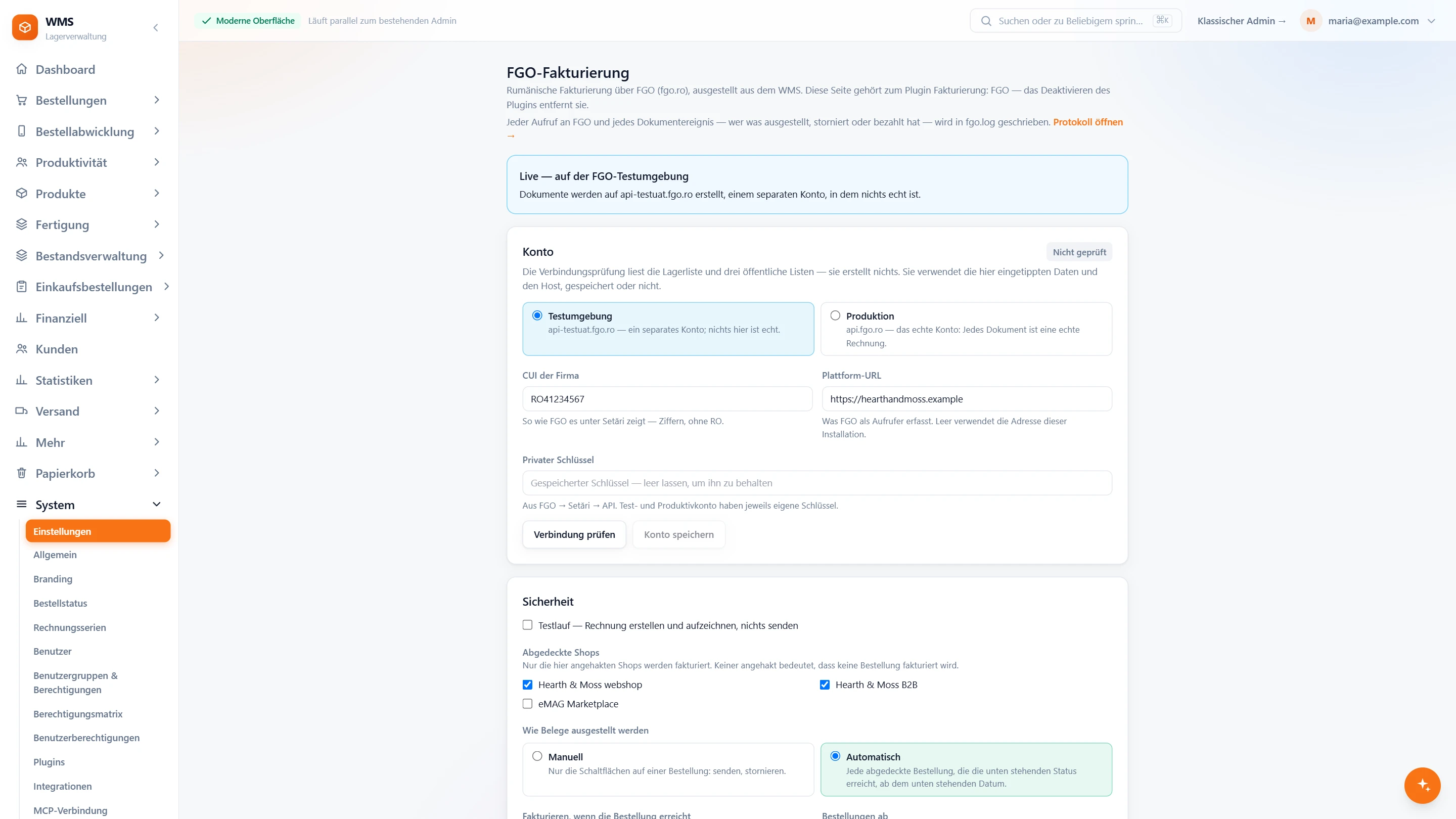
Das FGO-Konto verbinden
- Erst testen, dann ProduktionFGO hat ein eigenes Testkonto, in dem nichts echt ist; Produktion ist das echte Konto. Die Seite sagt, welches gerade genutzt wird.
- Das eigene KontoDer eindeutige Code der Firma (CIF), die Plattform-URL und der private Schlüssel; der Schlüssel wird verwahrt und nie angezeigt.
- Verbindung prüfenLiest Listen aus FGO und legt nichts an.
- TestlaufBaut die Rechnung auf, hält sie fest und sendet nichts.
- Nur die angekreuzten ShopsWählen, für welche Shops Rechnungen ausgestellt werden; ist keiner angekreuzt, erhält keine Bestellung eine Rechnung.
- Manuell oder automatischSchaltflächen an der Bestellung zum Senden und Stornieren, oder automatisch bei den gewählten Status, ab einem Datum.
- Jeder Aufruf protokolliertJeder Aufruf an FGO, wer was ausgestellt, storniert oder bezahlt hat, steht in einem Protokoll, das sich öffnen lässt.
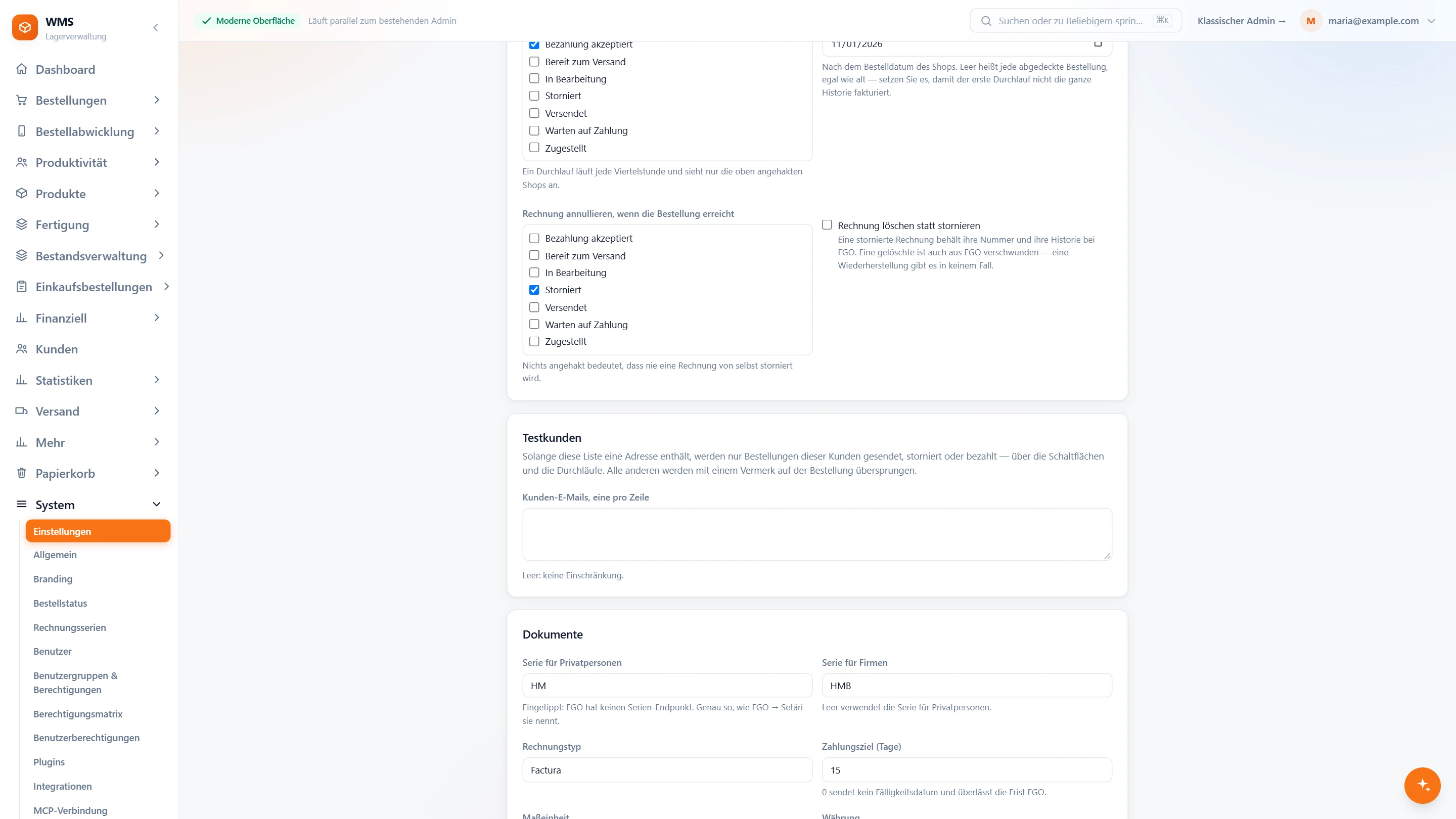
Rechnungen, ohne dass jemand auf eine Schaltfläche klickt
- Die gewählten StatusDie Bestellstatus ankreuzen, die eine Rechnung ausstellen, und die, die sie stornieren.
- Die richtige SerieEine Serie für Privatkunden und eine für Firmen, dazu die Rechnungsart.
- MwSt. nach BedarfDer MwSt.-Satz und, falls genutzt, die MwSt. bei Zahlungseingang.
- Zahlungsziel und DuplikateDie Tage bis zur Fälligkeit festlegen und FGO auf Duplikate prüfen lassen.
- Zahlungen und die AWBZahlungen werden erfasst, und die AWB der Bestellung wird an die Rechnung angehängt.
In der täglichen Rechnungsstellung
- Das PDF an der BestellungSerie, Nummer und Link der Rechnung werden gespeichert, und das PDF öffnet sich von der Bestellseite.
- Bezahlt oder nicht, auf einen BlickDer Zahlungsstatus wird aus FGO zurückgelesen.
- Stornierte Bestellungen aufgeräumtWird eine Bestellung storniert, wird ihre Rechnung in FGO storniert oder gelöscht.
- Geprüft vor dem Live-StartDer Wechsel in die Produktion wird abgelehnt, bis die Zugangsdaten dort funktionieren.
Von der versendeten Bestellung zur bezahlten Rechnung
- 01Die Bestellung erreicht Ihren StatusZum Beispiel „Versendet“. Sie wählen, welche Status eine Rechnung ausstellen, und ab welchem Datum.
- 02Die Rechnung wird ausgestelltPulsa sendet die Bestellung an FGO, das die Rechnung in Ihrer Serie ausstellt.
- 03Das PDF an der BestellungSerie, Nummer und Link werden gespeichert, und das PDF öffnet sich von der Bestellseite.
- 04Die AWB wird angehängtDie AWB des Paketdienstes für die Bestellung kommt zur Rechnung.
- 05Die Zahlung kommt zurückSobald FGO die Rechnung als bezahlt zeigt, zeigt Pulsa sie ebenfalls so an.
Was zwischen FGO und Ihrem Lager fließt
So richten Sie FGO in Pulsa ein
- 01Ihr FGO-Konto
Tragen Sie Ihre FGO-API-Zugangsdaten ein und wählen Sie, für welche Shops Rechnungen ausgestellt werden.
- 02In der FGO-Testumgebung erprobt
Pulsa startet in der Testumgebung von FGO, in einem Testlauf, der nichts sendet.
- 03Geprüft vor dem Live-Start
Der Wechsel in den Produktivbetrieb wird abgelehnt, bis Ihre Zugangsdaten dort funktionieren.
- 04Manuell oder automatisch
Rechnung per Schaltfläche an der Bestellung oder automatisch bei den Status Ihrer Wahl, ab einem Datum, das Sie festlegen.
- Ein FGO-Konto mit API-Zugang
- Ihre Rechnungsserie in FGO
Wir richten die Verbindung beim Onboarding gemeinsam mit Ihnen ein, und jede Verbindung startet ausgeschaltet, bis sie getestet ist.





Fragen zu FGO
Was macht die FGO-Integration?
Sie stellt für jede Bestellung eine FGO-Rechnung aus, von Hand oder automatisch, speichert Serie, Nummer und Link an der Bestellung und zeigt dort das PDF. Sie hängt die AWB der Bestellung an, liest zurück, ob die Rechnung bezahlt ist, und storniert oder löscht sie, wenn die Bestellung storniert wird.
Können Rechnungen automatisch ausgestellt werden?
Ja. Wählen Sie die Bestellstatus, die eine Rechnung ausstellen, das Startdatum und die Status, die sie stornieren. Bis Sie den Automatikmodus einschalten, entstehen Rechnungen nur über die Schaltfläche an der Bestellung.
Kann ich es zuerst gefahrlos ausprobieren?
Ja. FGO hat eine echte Testumgebung, und Pulsa nutzt sie, bis Sie in den Produktivbetrieb wechseln. Zuerst kommt ein Testlauf, der die Rechnung aufbaut und festhält, aber nichts sendet.
Wo finde ich die Rechnung?
Das PDF liegt auf der Bestellseite in Pulsa, und Nummer und Link sind an der Bestellung gespeichert.
Brauche ich einen Entwickler für die Einrichtung?
Nein. Sie tragen Ihre FGO-API-Zugangsdaten in Pulsa ein, wählen Shops, Serien und die Art der Rechnungsstellung und probieren alles zuerst in der Testumgebung aus.
Welche AWB wird angehängt?
Die AWB, die in Pulsa für die Bestellung erstellt wurde, egal mit welchem Paketdienst Sie versenden.