
Egy kör, sok rendelés.
A szedőlista összegyűjti a rendeléseket, így egy ember egyszer járja be a raktárat, és mindegyikhez kiszedi a termékeket. Útközben minden tételt szkenneléssel ellenőriz.
- 1kör sok rendelés termékeit szedi össze
- 0kétszer bejárt sor: polc és rekesz szerint rendezve
- 100%termék szkenneléssel ellenőrizve útközben
- 13+futárcég címkéje a lista végén elkészül
A rendeléslistától a teli kocsiig.
- 1
Állítsd össze a listát
Nem kell többé reggelente nyomtatott lapokat válogatni. A Pulsa státusz vagy futárcég szerint állítja össze a listát, vagy kézzel választod ki a rendeléseket, és eldöntöd, ki szedi.
- 2
Egyetlen útvonal
Az összes rendelés tételei polc és rekesz szerint sorakoznak, így senki nem megy végig kétszer ugyanazon a soron.
- 3
Szkenneld, számold, tedd be
Szkenneld be a rekeszt, számold meg a terméket, és szkenneld be a rendeléshez tartozó kocsirekeszt, így a rossz termék vagy a rossz rendelés ott helyben kiderül.
- 4
Át a csomagoláshoz
A befejezéskor a szállítási címkék is elkészülhetnek, így a csomagolásnak nem kell rájuk várnia. A lista magától lezárul, amint minden rendelése be van csomagolva.
Minden, amit a szedés tud, a listától az utolsó rekeszig.
A papíros szedés hosszú gyaloglást, rossz termékeket és észrevétlenül hiányosan kimenő rendeléseket jelent. Íme, mit tudnak valójában a Pulsa szedőoldalai, lépésről lépésre. Ahol valami beállítástól függ, ott ez ki is van írva.
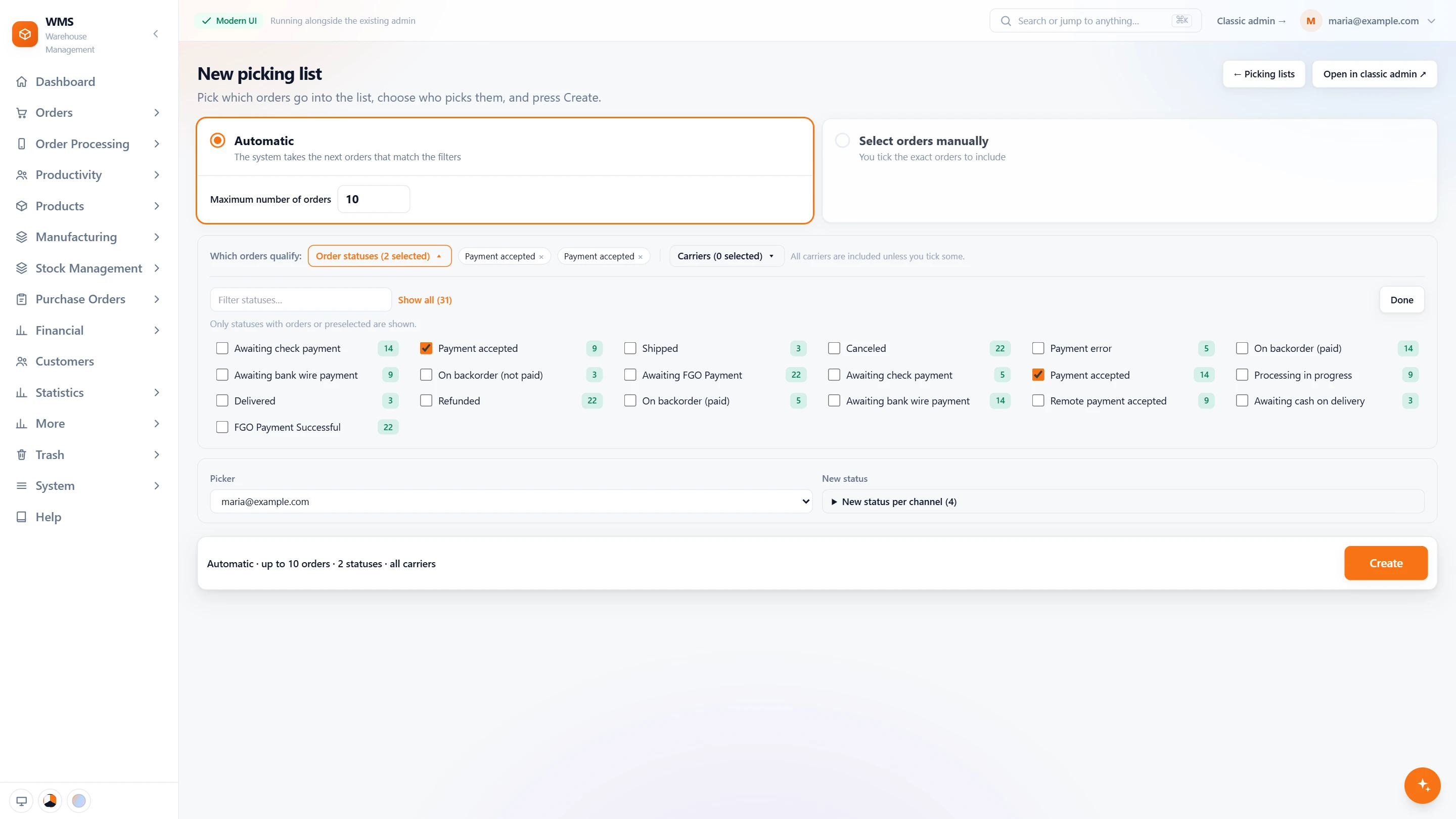
Készítsd el a listát
A rendelések kézi kiválogatása és a listák nyomtatása elviszi a nap első óráját. A Pulsa néhány kattintással összeállít egy listát a kész rendelésekből.
- Automatikusan vagy kézzelNem kell egyenként válogatni a rendeléseket: a Pulsa a szűrőidnek megfelelő következő rendeléseket veszi, a beállított számig, vagy te jelölöd ki a pontos rendeléseket.
- Csak a kész rendelésekA nem kész rendelések kimaradnak a listából: kiválasztod, mely rendelésstátuszok számítanak, és mindegyik mutatja, hány rendelés vár benne.
- Futárcég szerintElőször annak a futárcégnek szedj, amelyik elsőként érkezik: a listát néhány futárcégre szűkítheted; ha egyet sem jelölsz, mind benne van.
- Ki szedMindenki tudja, melyik lista az övé: kiválasztod, melyik szedőnek készül a lista.
- Mi lesz a rendelésekkelA rendeléseknek nem kell külön státuszfrissítés: a lista elkészültekor megkapják az értékesítési csatornánként beállított új státuszt.
- Egy sürgős rendelésA sürgős rendelésnek nem kell a következő körre várnia: ahol a beállításaid engedik, szedőlistát készíthetsz rá közvetlenül a rendelés oldaláról.
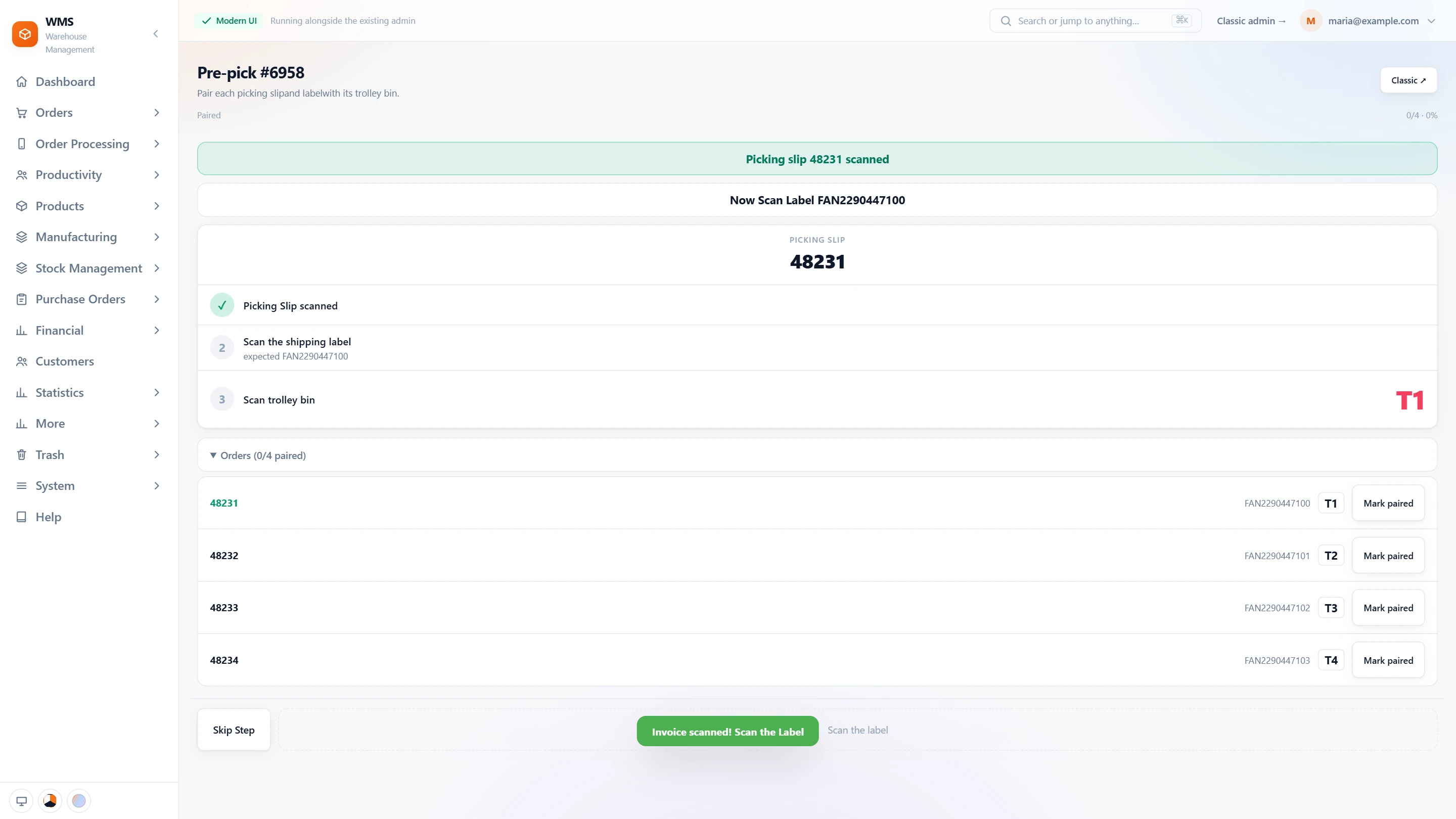
Párosítás szedés előtt: minden rendelés a saját rekeszébe
Ha a kocsin összekeverednek a különböző rendelések szelvényei, címkéi és termékei, a rossz csomag a rossz vevőhöz jut. A szedés előtti párosítás minden rendelést összeköt a címkéjével és a kocsirekeszével, mielőtt bárki elindulna.
- Szkenneld a szelvénytNem kell kikeresni a rendelést: szkenneld be a szedőszelvényét (vagy a számláját), és a Pulsa megtalálja a listában.
- Szkenneld a címkétUtána a szállítási címkéjét; egy másik rendeléshez tartozó címkét elutasít, így a címkék nem cserélődhetnek fel.
- Szkenneld a kocsirekesztUtána a kocsi rekeszét, amelybe a rendelés termékei kerülnek, így minden rendelésnek saját helye van.
- Minden rendelés párosítvaAzonnal látod, hiányzik-e még valamelyik rendelés: a lista mutatja, hány van párosítva, és egyet kézzel is párosítottnak jelölhetsz.
- Utána szedésEgyenesen a szedőképernyőre, minden rendelés már a saját rekeszében.
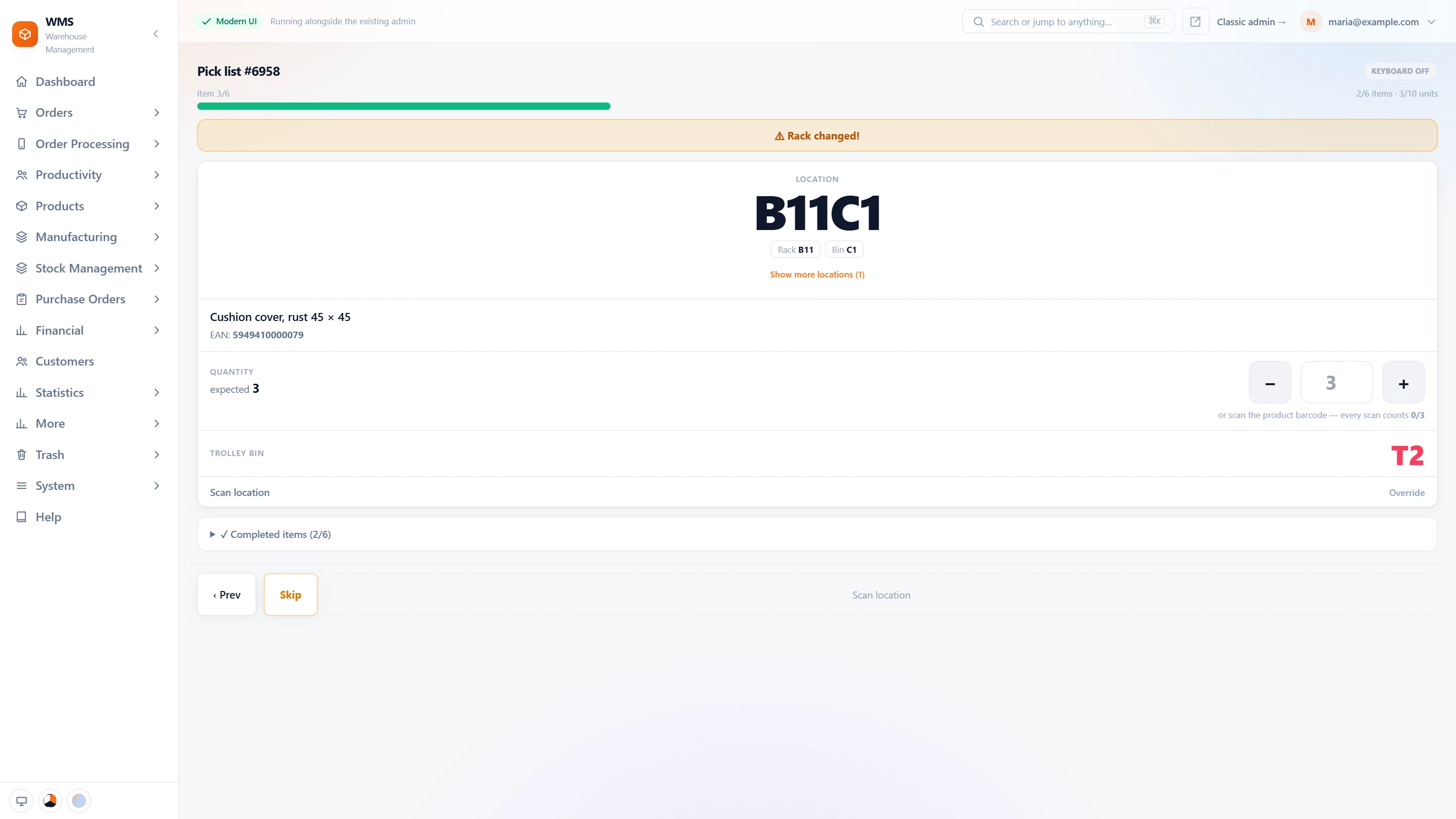
A szedőképernyő
Egy zsúfolt nyomtatott lapon a szedők keresik a következő sort, és találgatják, hová kerül. A szedőképernyő egyszerre egy dolgot mutat: hová menj, mit vegyél, mennyit és hová tedd.
- 1Egyszerre egy tétel, bejárási sorrendbenNincs cikázás a raktárban: a tételek polc és rekesz szerint rendezve, a tétel sorszámával és az eddig szedett darabszámmal.
- 2Hová menjKarnyújtásnyiról is olvasható: a tárhely nagy betűkkel, azokkal a nevekkel, amelyeket a raktárad a tárhelyek részeire használ.
- 3Más tárhelyekHa egy polc üres, a szedőnek nem kell keresgélnie: a termék többi tárhelye egy érintésre elérhető.
- 4Mit vegyélA termék neve és EAN-ja; a termék vonalkódjának szkennelése kötelezővé tehető, és minden szkennelés egy darabot számol, így egy hasonló kinézetű terméket sem visznek el tévedésből.
- 5MennyitNem kell fejben számolni: a várt mennyiség, − és + gombbal számolva vagy beírva.
- 6Hová teddA rendelés kocsirekesze, megerősítésként beszkennelve, így a termék a megfelelő rendelésbe kerül.
- 7PolcváltásFigyelmeztetés, ha a következő tétel másik polcon van, így senki nem a rosszon keresi.
- 8Ami készNézd meg, hol tartasz, a szedés megszakítása nélkül: a már leszedett tételek egy érintésre.
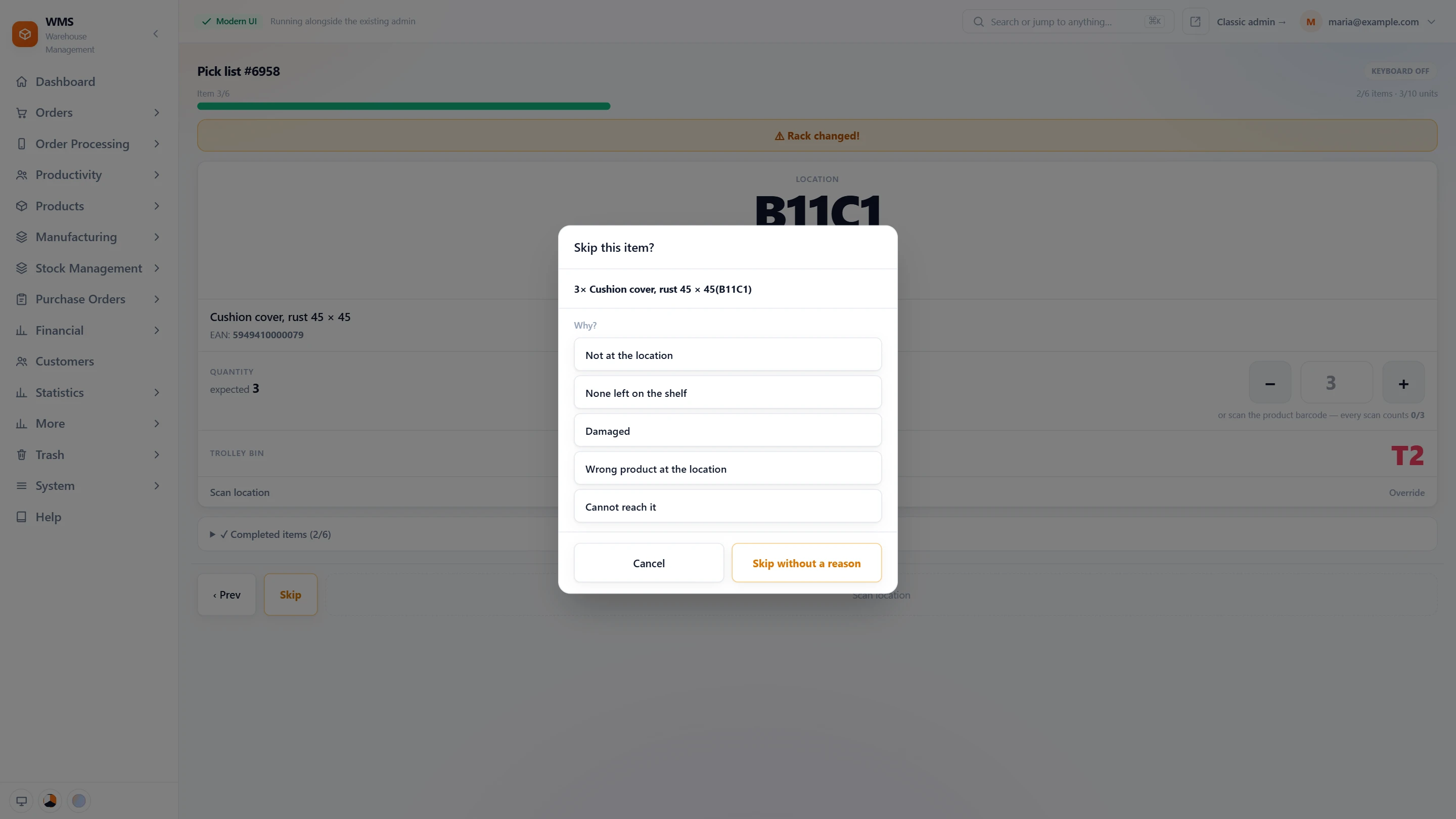
Ha valami nem stimmel
Papíron egy rossz szkennelés vagy egy hiányzó termék észrevétlen marad, amíg a vevő nem panaszkodik. Itt a hibák már ott helyben kiderülnek, és az iroda minden hiányt lát.
- Rossz tárhelyA rossz tárhely szkennelését elutasítja, és a képernyő megmondja, melyik a várt tárhely, így a szedő tudja, hová menjen.
- Rossz termék vagy túl sokA rossz vonalkódot vagy a rendeltnél több darabot elutasítja, még mielőtt a termék a csomagba kerülne.
- Kihagyás, okkalNincs a tárhelyén, elfogyott a polcról, sérült…: a szedő a saját okaid listájából választ, a tétel pedig a lista végére kerül, ahelyett hogy feltartaná a kört.
- A hiányos rendelések látszanakA rendszer számolja a kihagyott tételeket, a rendeléslista pedig mutatja a hiánnyal induló rendeléseket, így az iroda még azelőtt léphet, hogy a vevő észrevenné.
- Kézi rögzítés, okkalEgy beolvashatatlan címke nem állítja meg a munkát: rögzítsd kézzel a tételt; az ok megkérdezése kikapcsolható.
- Semmi nem vész el csendbenHa a mentés nem sikerül, a képernyő kiírja, hogy a tétel NINCS rögzítve, és felajánlja az újrapróbálást, így egy szedés sem tűnik el csendben.
A lista lezárása
A túl korán lezárt lista termékeket hagy a polcon; a soha le nem zárt lista függőben hagyja a rendeléseket. A befejezés pontosan megmutatja, mi van még nyitva, és továbbadja a rendeléseket a csomagolásnak.
- Lezárás, ha készTe döntöd el, mikor számít késznek egy lista: ha minden tétel le van szedve, vagy leszedve vagy kihagyva.
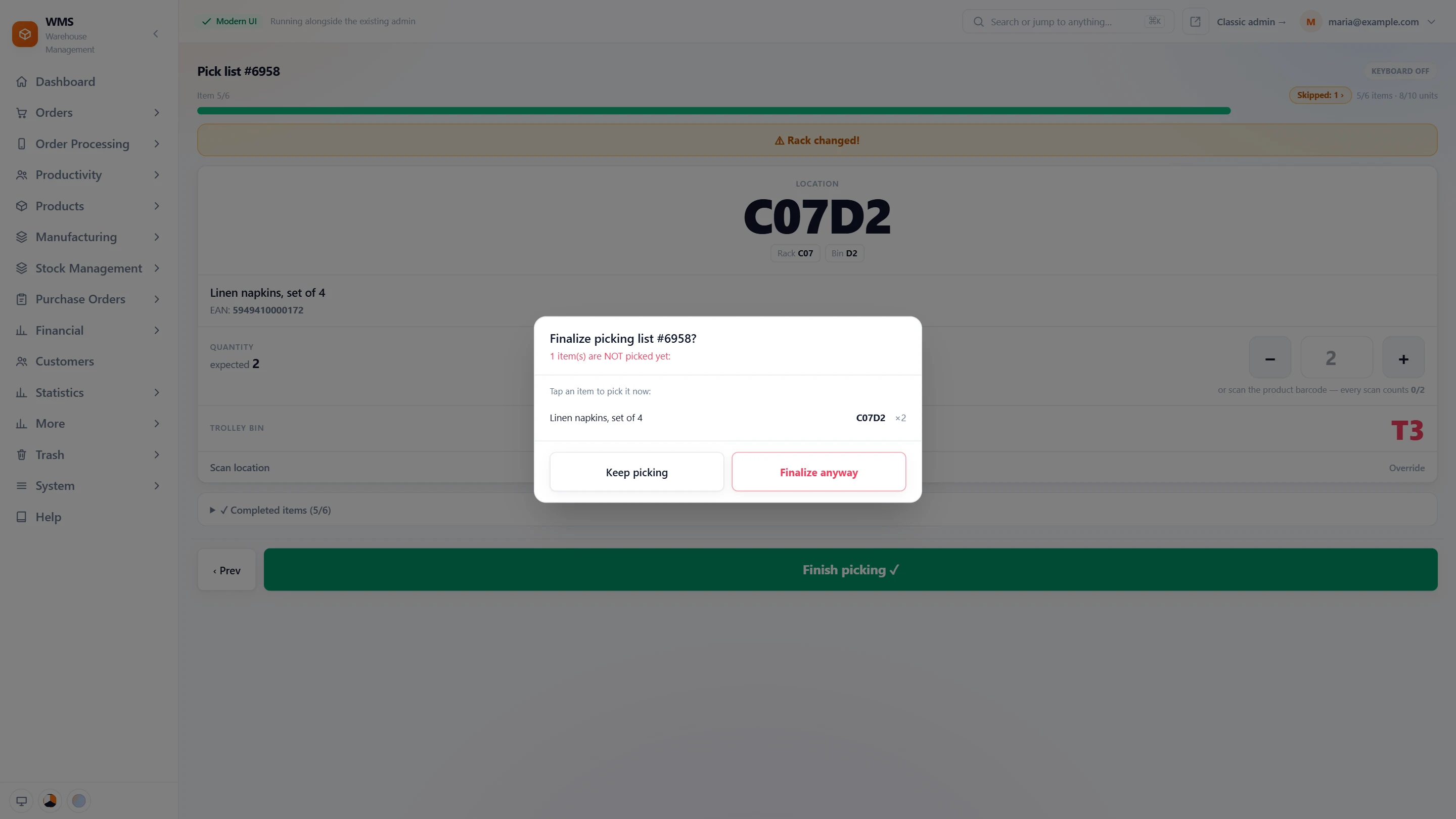
- A nyitott tételek kilistázvaSemmi nem marad ki véletlenül: ha nyitott tételekkel zárod le, kilistázza őket; egyet megérintve most leszedheted, folytathatod a szedést, vagy mégis lezárhatod.
- ÚjraszedésEgy hiba nem végleges: egy lezárt lista megerősítés után újra megnyitható.
- Címke a szedés utánHa be van kapcsolva, a szállítási címke a szedés végén elkészül, így már megvan, mire a csomagolás elkezdődik.
A szedési napló
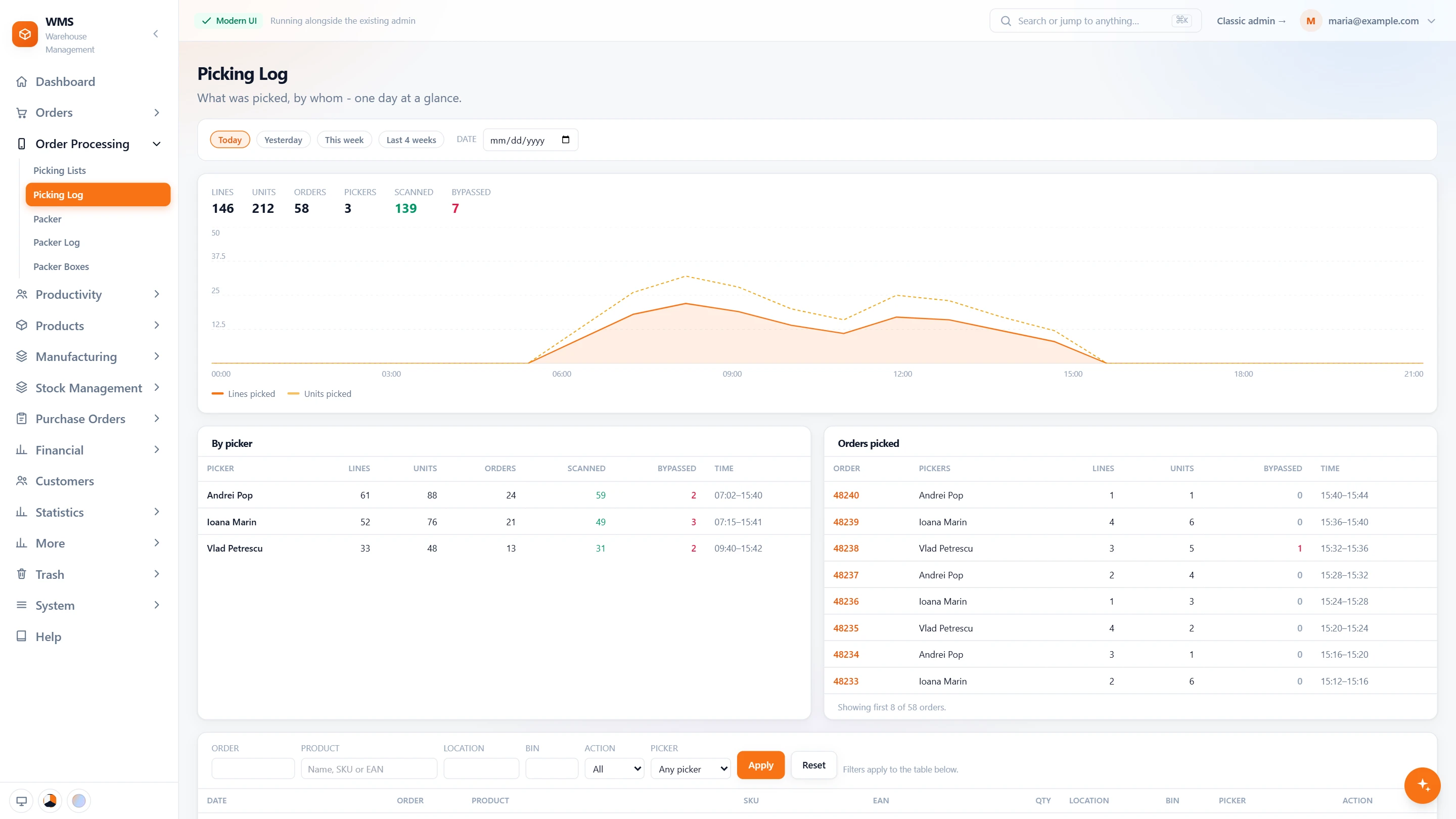
Nyilvántartás nélkül a „le lett szedve?” és a „hogyan telt a nap?” kérdésre csak találgatással lehet válaszolni. A szedési napló minden tételt megőriz, így a válasz egy kattintásnyira van.
- A nap egy pillantássalLásd, mennyi munka készült el, számolás nélkül: tételek, darabok, rendelések és szedők, és hány tételt szkenneltek be, illetve rögzítettek szkennelés nélkül.
- Óráról óráraVedd észre a lassú órákat: a nap során leszedett tételek és darabok egy grafikonon.
- SzedőnkéntIgazságos, világos számok mindenkiről: a tételei, darabjai, rendelései, szkennelései és kézi rögzítései, az első és az utolsó szedésével.
- RendelésenkéntHa a vevő szerint hiányzik valami, lásd, ki szedte a rendelést, mennyit és mikor.
- Bármelyik napNézz vissza, amikor csak kell: ma, tegnap, ezen a héten, az utolsó négy hétben vagy bármelyik napon.
- Egy tétel megtalálásaGyorsan a válaszhoz: szűrés rendelésre, termékre, tárhelyre, rekeszre, műveletre vagy szedőre.
Úgy állítod be, ahogy dolgozol
Minden raktár kicsit másképp szed, és ha mindenkire egy módszert erőltetsz, az lelassítja a csapatot. Ezek a beállítások a képernyőket ahhoz igazítják, ahogy az embereid már most dolgoznak.
- Szkennerekre tervezveKényelmes szkennerrel a kézben: nagy gombok, a szkennelést a képernyőn bárhol felismeri, és szkenner-kijelzőkre kompakt elrendezés; telefonon is működik.
- Szkennelési szabályokOlyan szigorú, amilyenre szükséged van: kötelező termékvonalkód, kötelező kocsirekesz, vagy a kocsirekesz elhagyása, ha a listán csak egy rendelés van.
- Terméknév látható vagy rejtveKevesebb olvasnivaló, ha a csapatod kód szerint dolgozik: csak a tárhelyet és a kódot mutatja.
- Vezetett vagy szabadA bejárási sorrendet követed, vagy a tapasztalt szedők választják ki a listából a következő terméket.
- Korlátok és nevekEgyszer beállítod, és nem kell ismételgetni: hány rendelés fér legfeljebb egy listába, a kocsirekeszek előtagja, és a státuszok, amelyekből egy új lista indul.
- Billentyűzet módA képernyő-billentyűzet nem zavar: az alapértéket egyszer állítod be a raktárra, a szedő pedig a képernyőn átkapcsolhatja.
Minden sor egy feladat a raktárnak.
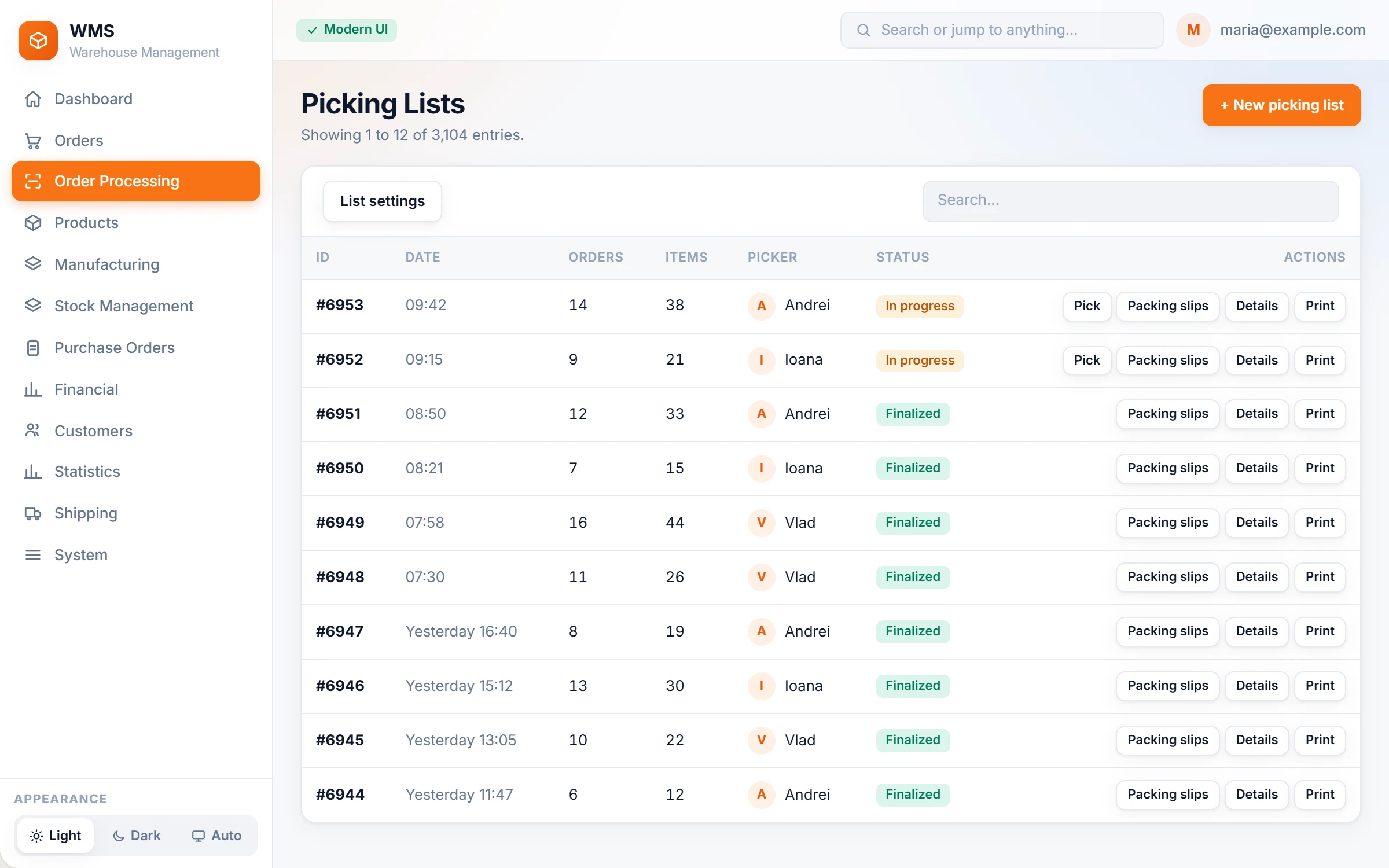
Nem kell bejárni a raktárat, hogy megkérdezd, ki hol tart. Az iroda összeállítja a listákat, és látja, hogyan haladnak: ki szedi őket, mi van még hátra, és mely csomagjegyzékek nyomtathatók.
Valódi raktárakra tervezve.
Hagyd ki, és térj vissza
Egy üres polc nem állítja meg a kört: tedd a tételt a lista végére. A kihagyás újratöltés vagy eszközváltás után is megmarad.
Párosítás szedés előtt
A csomagjegyzékek és a címkék többé nem cserélődnek fel. Szkenneld be a csomagjegyzéket, a szállítási címkét és a kocsirekeszt; a rossz párosításra sípol és rezeg.
Korhatáros rendelések jelölve
Egy életkor-ellenőrzés sem marad el: a szedő még a rendelések kiküldése előtt látja, melyiknél kell életkort ellenőrizni.
Szabályok értékesítési csatornánként
A webshopokban magától látszik, hogy elindult a munka, senkinek nem kell frissítenie őket: minden csatorna saját státuszba teheti a rendeléseit, amikor elindul a szedés.
Zebra kézi szkennerek és telefonok
Nincs új hardverprojekt: a szkenner közvetlenül a képernyőre gépel, és semmit nem kell telepíteni az eszközre.
A szedési nap óráról órára
Kérdezés nélkül tudod, hogyan telt a nap: ki mit szedett és mikor, ma, tegnap vagy a héten.
Címkék a futárcégeidhez
Nem kell címeket begépelni a futárcégek weboldalain: ha a lista elkészült, a rajta lévő összes rendeléshez létrehozhatók a szállítási címkék.





A szedés előtt és után
ELŐTTE · Rendelések és készletszinkron UTÁNA · Csomagolás és szállításKérdések a szedésről
Kellenek új szkennerek?
Valószínűleg nem, így az induláshoz nincs nagy hardverköltség. A raktári képernyők böngészőben futnak, így minden olyan kézi szkenner működik, amely billentyűzetbevitelként küldi a beolvasott kódot. Zebra TC20 és MC3300 kézi szkennerek ma is napi használatban vannak, telefonnal pedig Bluetooth-szkennerrel lehet dolgozni.
Hány rendelés fér egy listára?
Annyi, amennyi a csapatodnak megfelel: az automatikus listák az általad megadott számig vesznek fel rendeléseket. Kézzel is kiválaszthatod őket.
Mi van, ha egy termék nincs a polcon?
A kör nem áll meg: a szedő kihagyja, és a lista végén visszatér rá. Ha a terméknek van második rekesze, azt is megmutatja a rendszer.