


SmartBill-Rechnungen, ausgestellt im Lauf der Bestellung.
Eine Rechnung pro Bestellung, per Schaltfläche oder automatisch beim Status Ihrer Wahl. Pulsa speichert Serie, Nummer und Link an der Bestellung und verfolgt die Rechnung weiter: storniert, per E-Mail versandt, bezahlt.
- 0Bestellungen von Hand in Rechnungen abgetippt
- 1Rechnung pro Bestellung, beim Status oder Zeitpunkt Ihrer Wahl
- 100%der Rechnungen führen zu ihrer Bestellung zurück
- 3Rechnungsprogramme: SmartBill, FGO und Xero
Schluss mit dem Abtippen von Bestellungen in SmartBill.
Ohne Verbindung zwischen Lager und SmartBill muss jemand jede versendete Bestellung öffnen, Kunde, Produkte und Preise in eine neue Rechnung kopieren und die Rechnungsnummer irgendwo notieren. Das ist langsam, man wählt leicht die falsche Serie oder übersieht eine Bestellung, und wird eine Bestellung später storniert, bleibt ihre Rechnung oft offen, bis es beim Monatsabschluss jemandem auffällt.
Mit Pulsa wird die Rechnung direkt aus der Bestellung ausgestellt: per Schaltfläche oder automatisch, sobald die Bestellung einen Status Ihrer Wahl erreicht. Privatkunden und Firmen können getrennte Serien erhalten. Serie, Nummer und Link werden an der Bestellung gespeichert, sodass jeder die Rechnung findet. Wird die Bestellung storniert, kann auch die Rechnung in SmartBill storniert werden. Pulsa kann sie außerdem über SmartBill per E-Mail senden, eine erhaltene Zahlung erfassen und erfahren, wenn eine Banküberweisung sie beglichen hat.
SmartBill bleibt Ihr Rechnungssystem, mit Ihren eigenen Serien, und Ihre Buchhaltung arbeitet darin weiter wie bisher. Pulsa füllt es nur aus Ihren Bestellungen, für die Shops Ihrer Wahl. Die Integration ist für rumänische Unternehmen mit SmartBill Cloud gemacht und startet im Testlauf, sodass Sie genau sehen, was gesendet würde, bevor eine einzige echte Rechnung entsteht.
Weniger Tipparbeit, saubere Rechnungsstellung
Alles, was die SmartBill-Anbindung kann.
Was das SmartBill-Plugin von Pulsa wirklich tut, auf seiner Einstellungsseite und in der täglichen Rechnungsstellung.
Das SmartBill-Konto verbinden
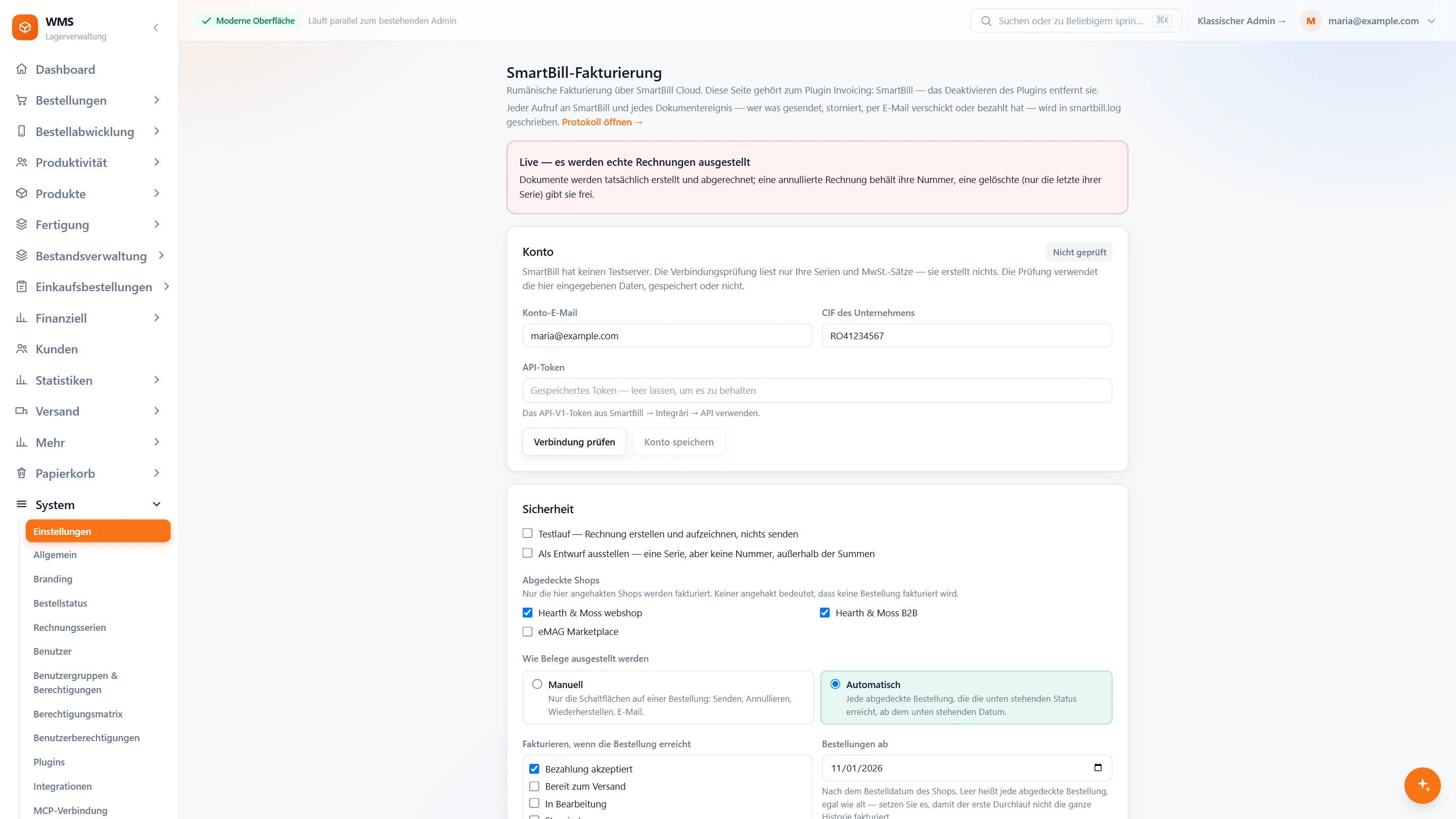
- Live heißt echte RechnungenDie Seite sagt es klar: Im Live-Modus entstehen echte Dokumente.
- Das eigene KontoDie E-Mail des SmartBill-Kontos, die CIF der Firma und das API-Token; das Token wird verwahrt und nie angezeigt.
- Verbindung prüfenLiest Serien und MwSt.-Sätze und legt nichts an.
- Sicherheit zuerstEin Testlauf baut die Rechnung auf, hält sie fest und sendet nichts; eine als Entwurf ausgestellte Rechnung zählt nicht in die Summen.
- Nur die angekreuzten ShopsWählen, für welche Shops Rechnungen ausgestellt werden; ist keiner angekreuzt, erhält keine Bestellung eine Rechnung.
- Manuell oder automatischSchaltflächen an der Bestellung zum Senden, Stornieren, Wiederherstellen und Mailen, oder automatisch bei den gewählten Status, ab einem Datum.
- Jeder Aufruf protokolliertJeder Aufruf an SmartBill, wer was gesendet, storniert, gemailt oder bezahlt hat, steht in einem Protokoll, das sich öffnen lässt.
Rechnungen, ohne dass jemand auf eine Schaltfläche klickt
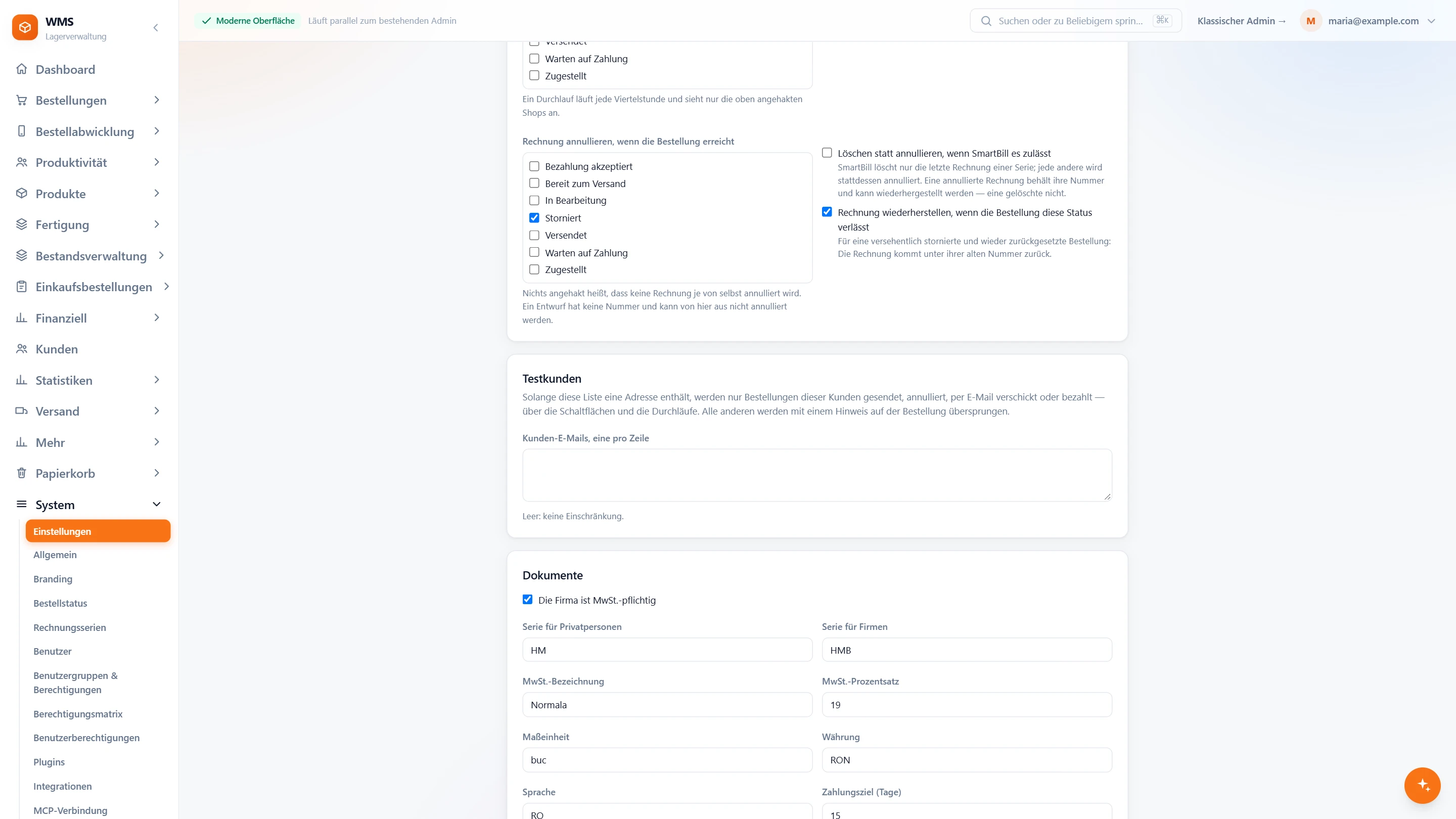
- Die gewählten StatusDie Bestellstatus ankreuzen, die eine Rechnung ausstellen, und die, die sie stornieren.
- Zahlungen erfasstZahlungen werden nach Zahlungsart an der Rechnung erfasst.
- Die richtige SerieEine Serie für Privatkunden und eine für Firmen.
- Die RechnungsdetailsMwSt., Währung und die Tage bis zur Fälligkeit.
- Gesendet und abgebuchtDie Rechnung kann per E-Mail an den Kunden gehen, und SmartBill kann den Bestand abbuchen.
In der täglichen Rechnungsstellung
- Leicht zu findenSerie, Nummer und Link der Rechnung werden an der Bestellung gespeichert.
- Nie doppeltHat eine Bestellung schon eine SmartBill-Rechnung, bekommt sie diese zurück statt einer neuen.
- Stornierte Bestellungen aufgeräumtDie Rechnung wird in SmartBill storniert, oder gelöscht, wenn sie die letzte ihrer Serie ist.
- Banküberweisungen erkanntPulsa erfährt, wenn eine Banküberweisung die Rechnung beglichen hat.
- Zuerst die eigenen BestellungenEine Testliste mit Kunden-E-Mails beschränkt das Live-Konto auf die eigenen Bestellungen.
Von der versendeten Bestellung zur bezahlten Rechnung
- 01Die Bestellung erreicht Ihren StatusZum Beispiel „Versendet“. Sie wählen, welche Status eine Rechnung ausstellen, und ab welchem Datum.
- 02Die Rechnung wird ausgestelltPulsa sendet die Bestellung an SmartBill, das die Rechnung in der richtigen Serie ausstellt.
- 03Die Nummer wird gespeichertSerie, Nummer und Link der Rechnung erscheinen an der Bestellung in Pulsa.
- 04Der Kunde erhält sieDie Rechnung kann über SmartBill per E-Mail an den Kunden gehen.
- 05Die Zahlung wird erfasstEine erhaltene Zahlung wird erfasst, und wenn eine Banküberweisung die Rechnung begleicht, meldet SmartBill das an Pulsa.
Was zwischen SmartBill und Ihrem Lager fließt
So richten Sie SmartBill in Pulsa ein
- 01Ihr SmartBill-Konto
Tragen Sie Ihre SmartBill-Anmeldung und Ihr API-Token ein und wählen Sie, für welche Shops Rechnungen ausgestellt werden.
- 02Zuerst ein Testlauf
SmartBill hat keine Testumgebung, daher startet Pulsa im Testlauf: Jede Rechnung wird aufgebaut, aber nichts gesendet.
- 03Zuerst Ihre eigenen Bestellungen
Eine Testliste mit Kunden-E-Mails beschränkt das Live-Konto auf Ihre eigenen Bestellungen.
- 04Manuell oder automatisch
Rechnung per Schaltfläche an der Bestellung oder automatisch bei den Status Ihrer Wahl, ab einem Datum, das Sie festlegen.
- Ein SmartBill-Cloud-Konto mit API-Zugang (SmartBill bietet ihn in den Tarifen Platinum, Gestiune Plus und eCommerce)
- Ihre Rechnungsserie in SmartBill
Wir richten die Verbindung beim Onboarding gemeinsam mit Ihnen ein, und jede Verbindung startet ausgeschaltet, bis sie getestet ist.





Fragen zu SmartBill
Was macht die SmartBill-Integration?
Sie stellt für jede Bestellung eine SmartBill-Rechnung aus, von Hand oder automatisch, und speichert Serie, Nummer und Link an der Bestellung. Danach kann sie die Rechnung stornieren oder per E-Mail senden, Zahlungen erfassen und erfahren, wenn eine Banküberweisung sie beglichen hat.
Können Rechnungen automatisch ausgestellt werden?
Ja. Wählen Sie die Bestellstatus, die eine Rechnung ausstellen, das Startdatum und die Status, die sie stornieren. Bis Sie den Automatikmodus einschalten, entstehen Rechnungen nur über die Schaltfläche an der Bestellung.
Was ist, wenn eine Bestellung nach der Rechnungsstellung storniert wird?
Die Rechnung wird in SmartBill storniert oder gelöscht, wenn sie die letzte ihrer Serie ist. Eine stornierte Rechnung lässt sich auch wiederherstellen.
Wie testen Sie ohne SmartBill-Sandbox?
Mit einem Testlauf, der die genaue Rechnung aufbaut und festhält, aber nichts sendet. Danach beschränkt eine Testliste mit Kunden-E-Mails das Live-Konto auf Ihre eigenen Bestellungen, und Rechnungen können zunächst als Entwurf ausgestellt werden.
Brauche ich einen Entwickler für die Einrichtung?
Nein. Sie tragen SmartBill-Anmeldung und API-Token in Pulsa ein, wählen Shops, Serien und die Art der Rechnungsstellung und prüfen die ersten Rechnungen.
Kann eine Bestellung zweimal in Rechnung gestellt werden?
Nicht aus Versehen. Hat eine Bestellung schon eine SmartBill-Rechnung, bekommt sie diese zurück statt einer neuen, auch wenn die Schaltfläche zweimal gedrückt wird.