
Fiecare produs are o poziție, iar fiecare poziție este pe hartă.
Rafturi și poziții cu etichete QR sau cod de bare, o hartă cu ce este liber, plin sau gol și o listă cu produsele care încă nu au un loc.
Stocul fără loc îl găsește doar cine l-a pus acolo.
Angajații noi străbat tot depozitul ca să găsească un produs. Spațiul se pierde cu produse care nu se mai vând, iar un produs fără poziție încetinește fiecare listă de picking pe care apare.
Cum funcționează în Pulsa
Rafturi și poziții, cum le vreți
Gata cu „întrebați-l pe cel care l-a pus acolo”: fiecare locație este descrisă pe niveluri, de exemplu raft și poziție. Un produs are o poziție principală și poate avea poziții suplimentare, așa că stocul împărțit pe două rafturi este găsit oricum.
O etichetă pe fiecare raft
Tipăriți o etichetă QR sau cu cod de bare pentru o poziție din pagina produsului sau pentru mai multe produse deodată din lista de produse, ca fiecare raft să fie scanat, nu citit și ghicit.
Depozitul dintr-o privire
Poziții ocupate, poziții libere, poziții al căror produs nu mai are stoc și poziții cu produse retrase, toate numărate, fără să străbateți culoarele. Ultimul grup este de obicei spațiu pe care îl puteți recupera.
Un loc pentru fiecare produs
Un produs fără poziție încetinește fiecare picking. Pagina Produse nealocate arată tot ce nu are locație. Golirea acestei liste este cel mai scurt drum spre un picking mai rapid.
Aflați ce este un produs rătăcit
Gata cu întrebatul despre un produs găsit pe o masă. Căutare produs: scanați un cod de bare și produsul apare cu raftul și poziția lui. Un cod de bare necunoscut poate fi atașat pe loc produsului corect.
Tot ce face gestionarea locațiilor, poziție cu poziție.
Ce oferă cu adevărat paginile de locații din Pulsa, de la harta rafturilor până la readucerea unui produs unde a fost: fiecare produs primește un loc pe care îl găsește oricine, iar spațiul gol sau irosit iese singur la iveală.
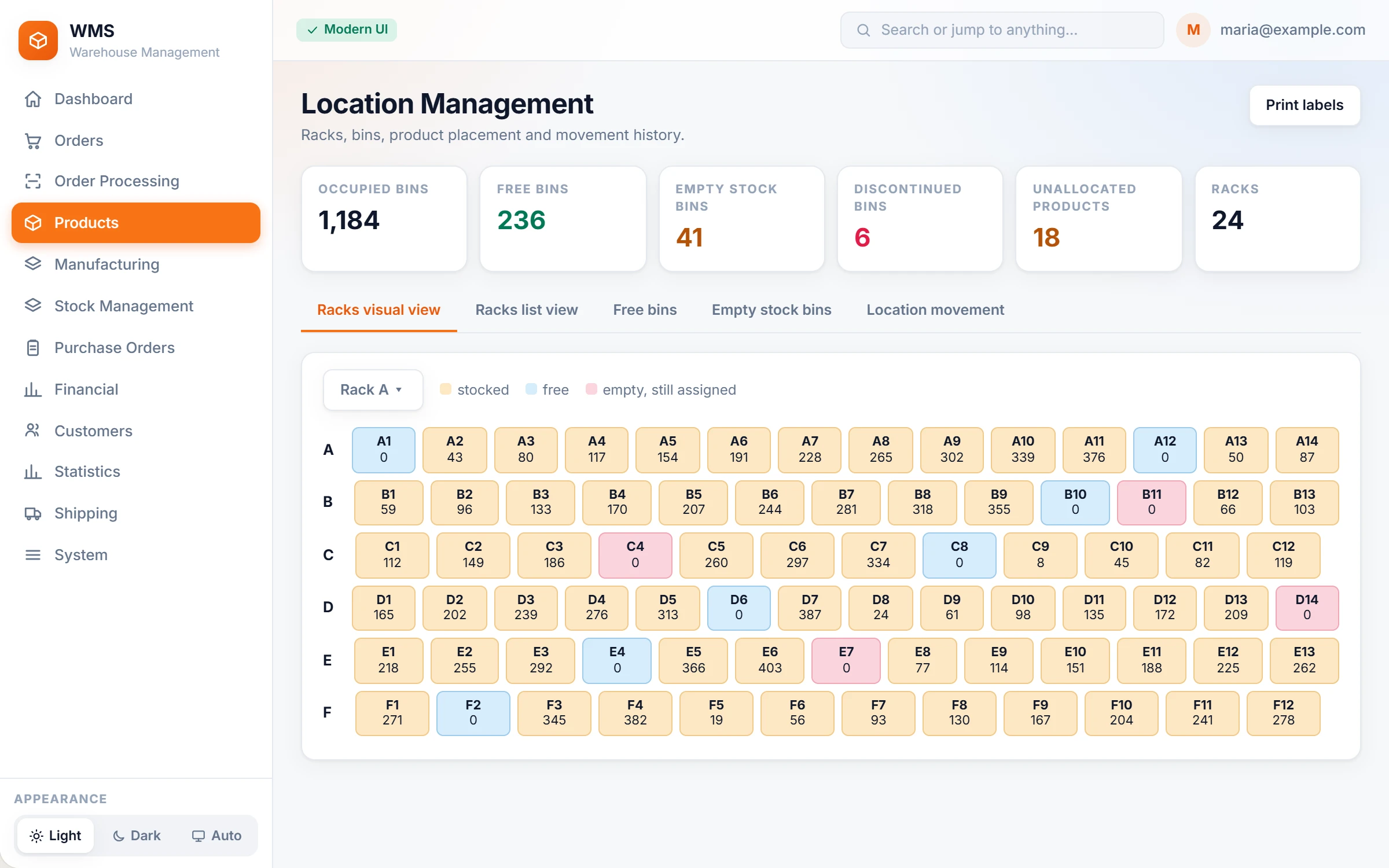
Harta rafturilor
Ca să știți ce e pe un raft trebuie de obicei să mergeți până acolo. Harta rafturilor arată pe ecran fiecare raft, nivel cu nivel, așa că vedeți stocul, golurile și spațiul irosit de la birou.
- Depozitul în șase cifrePoziții ocupate, poziții libere, poziții fără stoc, poziții cu produse retrase, produse nealocate și rafturi, fără să faceți turul depozitului. Fiecare deschide propria listă.
- Fiecare raft, nivel cu nivelAlegeți un raft și vedeți nivelurile și pozițiile lui așa cum sunt, cu cantitatea din fiecare poziție, fără să mergeți să vă uitați.
- Culori care spun cevaCu stoc, fără stoc, retras cu stoc, retras și gol: fiecare poziție are culoarea ei, așa că problemele sar în ochi dintr-o privire.
- O poziție dintr-o privireIndicați o poziție și vedeți produsul, locația, codul de bare, referința și cantitatea, fără nimic de căutat.
- Etichete din hartăTipăriți etichete QR sau cu cod de bare pentru un raft întreg, sau pentru o singură poziție din fișa ei, așa că o etichetă lipsă se înlocuiește în câteva secunde.
- Niveluri optime pentru pickingBifați nivelurile cel mai ușor de atins. Ele sunt marcate pe raft, așa că locurile cele mai comode se văd imediat.
Poziții libere
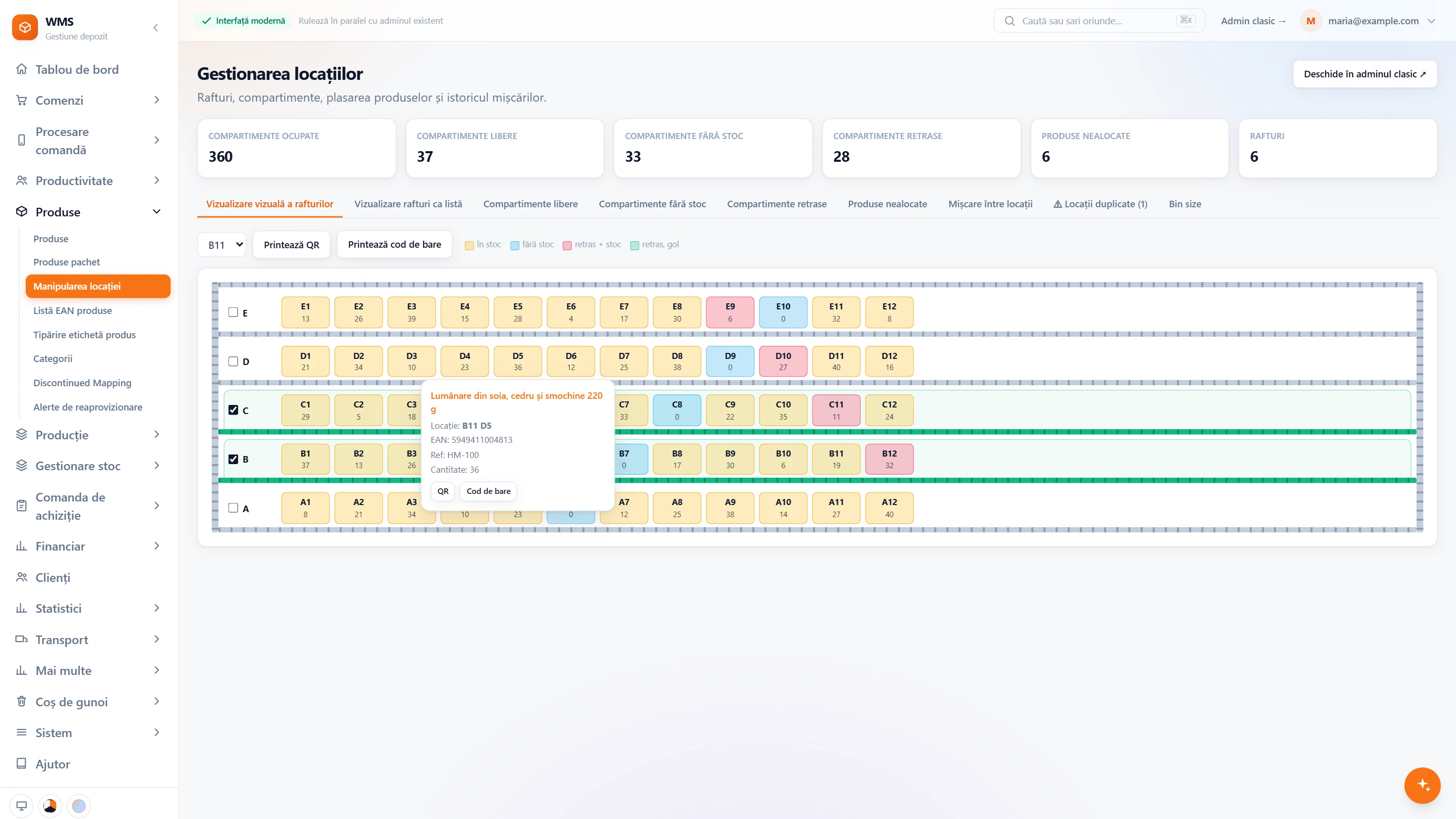
Stocul nou ajunge adesea în primul loc liber, iar apoi nu-l mai găsește nimeni. Lista pozițiilor libere arată unde este loc, iar un produs își primește locul din două clicuri.
- Fiecare poziție liberăO listă a pozițiilor pe care le puteți folosi, filtrată după raft, poziție sau număr de produse, ca nimeni să nu umble după spațiu.
- Ce este alocat acoloDeschideți o poziție pentru a vedea produsele alocate ei, cu stocul lor și dacă sunt retrase, înainte să puneți ceva nou acolo.
- Alocați un produsPuneți un produs nealocat într-o poziție liberă din două clicuri. Un produs retras care mai este acolo este dezalocat, ca poziția să fie curată pentru cel nou.
- Adăugați o locație nouăRaft nou? Creați o poziție nouă completând nivelurile ei, de exemplu raftul și poziția.
Un loc pentru fiecare produs
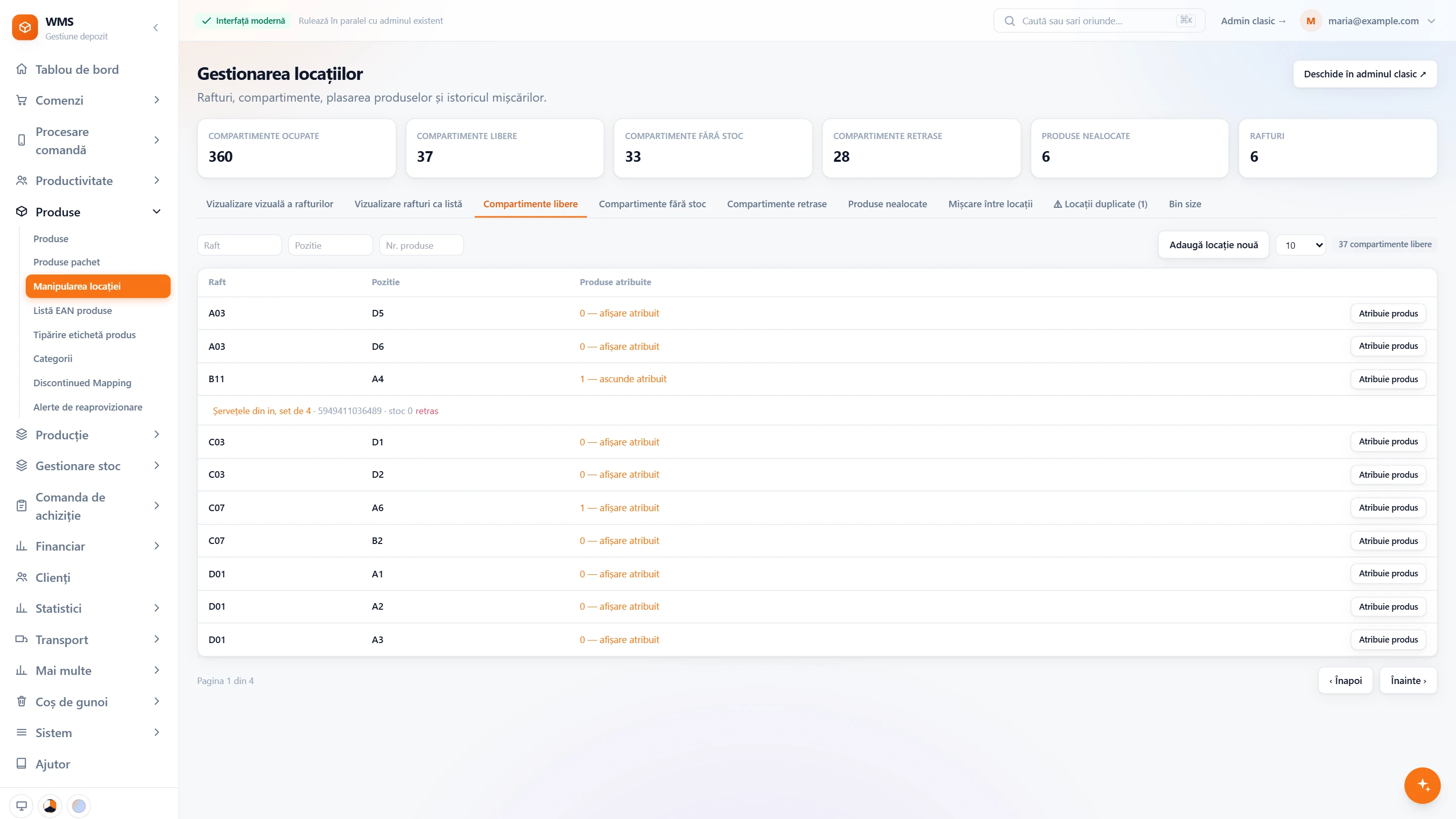
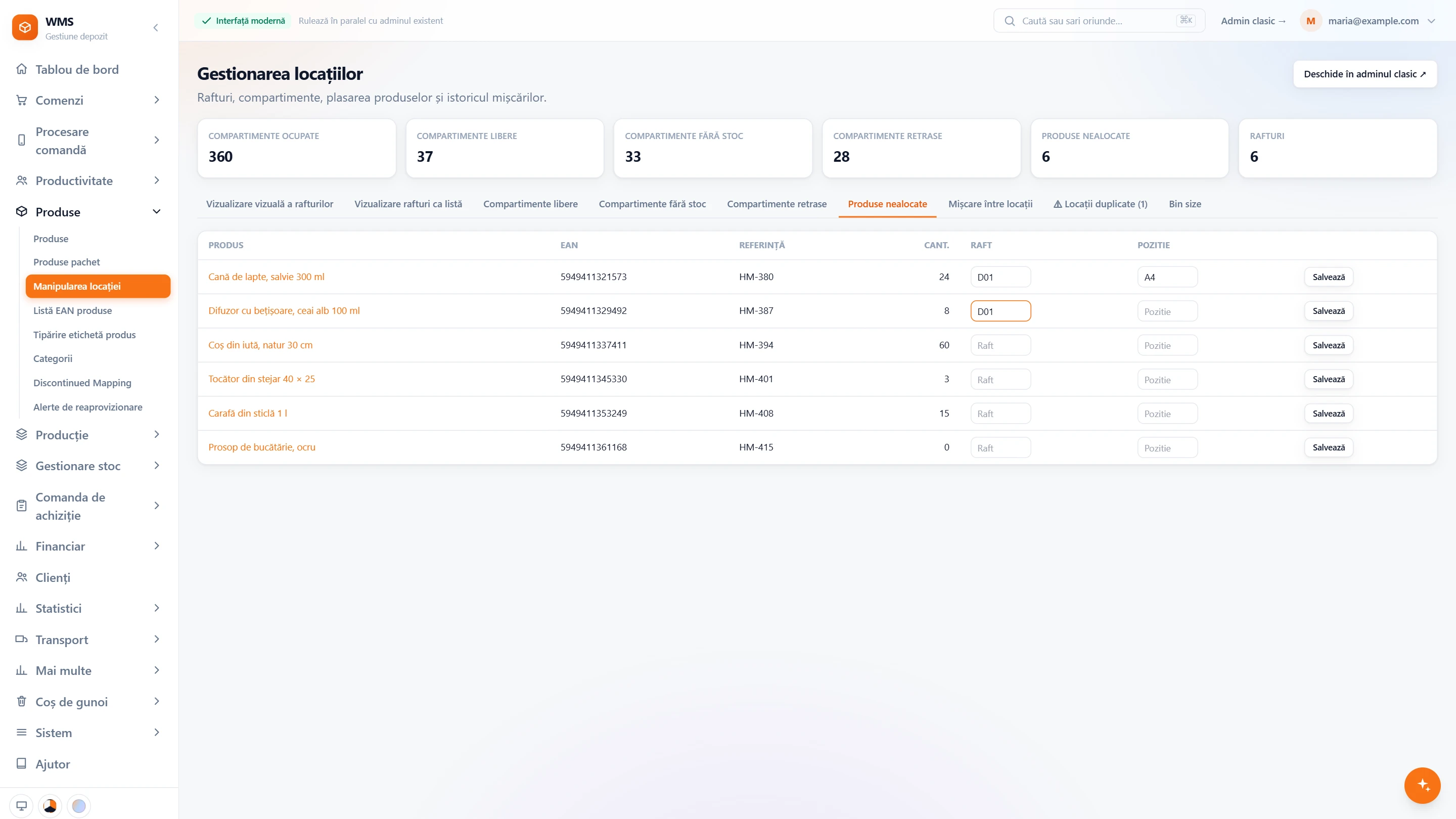
Fiecare produs fără loc este unul pe care cineva trebuie să-l caute la fiecare picking. Lista le arată pe toate și vă permite să dați fiecăruia raftul și poziția chiar acolo.
- Produse fără locFiecare produs activ care nu are încă o locație, cu codul de bare, referința și cantitatea, ca niciunul să nu fie scăpat din vedere.
- Plasați-l pe locTastați raftul și poziția în rând și salvați. Produsul are locul lui, fără altă pagină de deschis.
- Poziții goale și cu produse retraseListe separate cu pozițiile al căror produs nu mai are stoc și pozițiile produselor retrase: spațiu pe care îl puteți recupera.
- Gata când lista e goalăCând fiecare produs activ are o locație, lista o spune, iar dumneavoastră știți că treaba este gata.
Fiecare mutare înregistrată
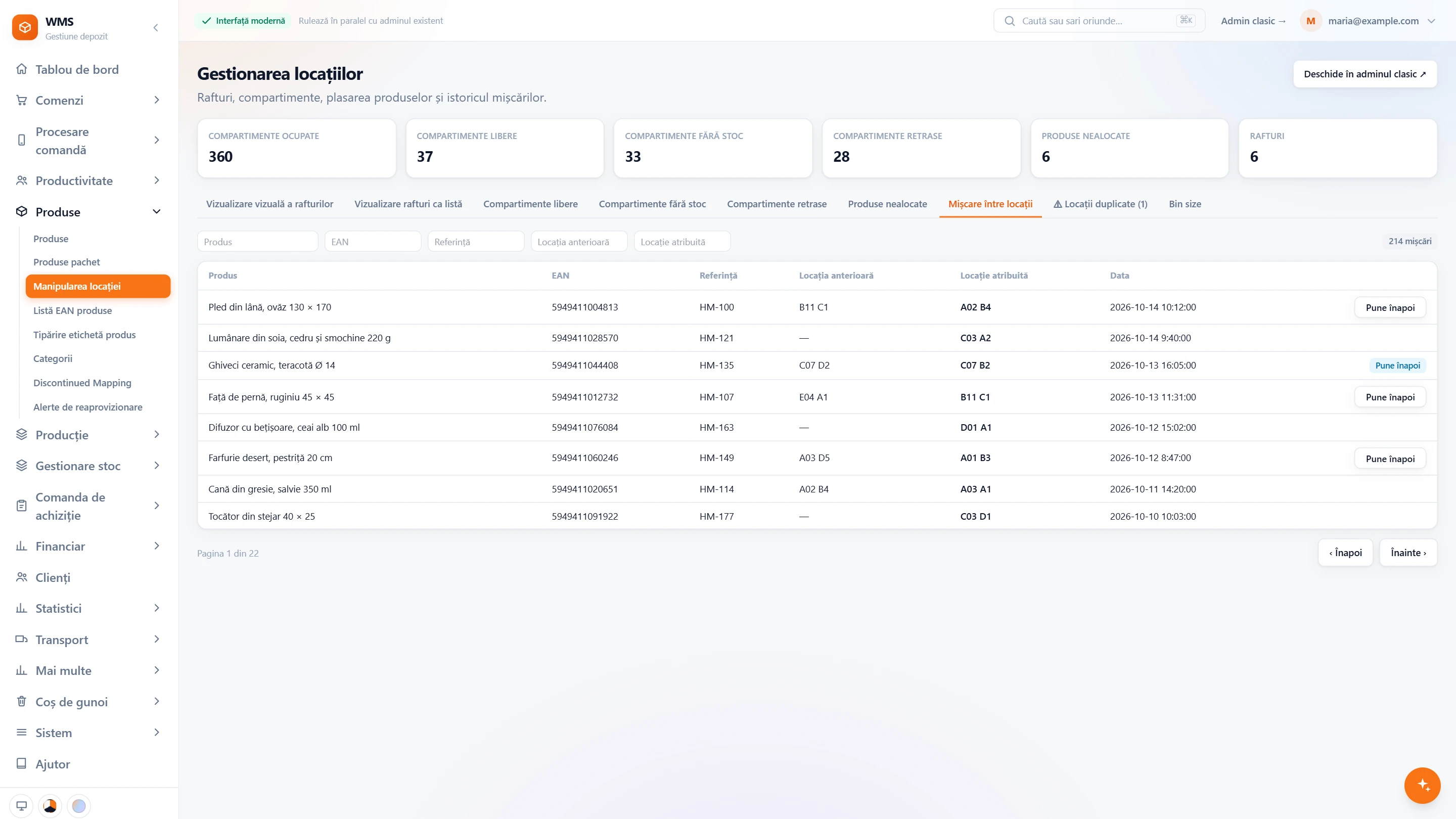
Un produs mutat pe alt raft fără să anunțe nimeni este un produs pierdut. Fiecare mutare este păstrată, așa că vedeți unde a ajuns ceva, iar o mutare greșită poate fi anulată.
- Unde a fost, unde a ajunsFiecare mutare a unui produs: locația dinainte, locația nouă și data, ca nimeni să nu trebuiască să țină minte.
- Căutați în istoricFiltrați după produs, cod de bare, referință, locația veche sau locația nouă ca să găsiți o mutare în câteva secunde.
- Puneți-l înapoiMutat din greșeală? Anulați o mutare dintr-un clic. Pulsa refuză cu o propoziție clară când nu se poate, de exemplu când poziția veche este ocupată.
- Marcată când e anulatăO mutare anulată rămâne în listă, marcată, ca istoricul să rămână complet.
Dimensiunile pozițiilor
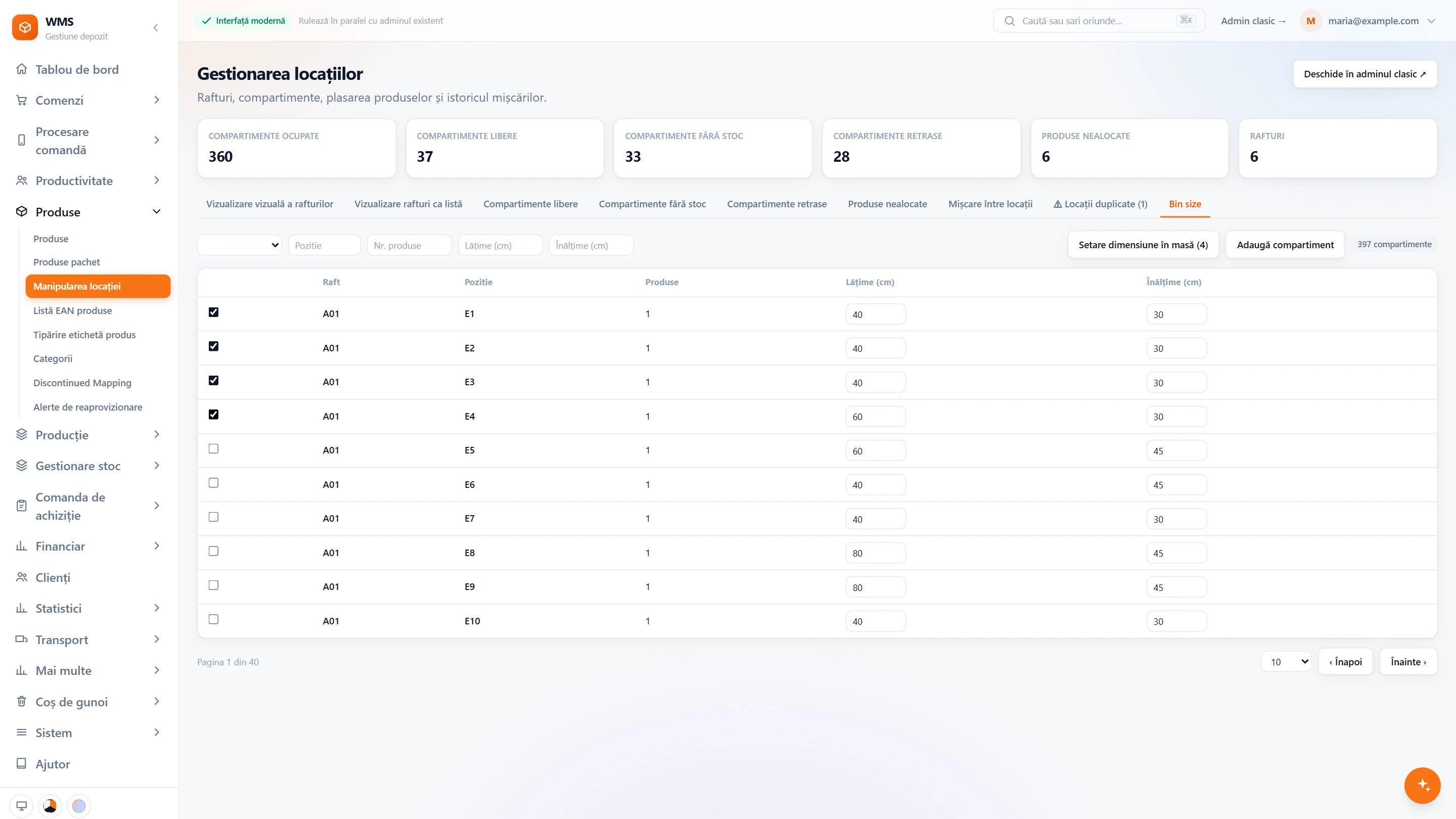
Nu orice produs încape în orice poziție, iar dacă aflați asta la raft, ați făcut un drum degeaba. Cu dimensiunile pozițiilor înregistrate, vedeți ce poziție se potrivește fără să mai măsurați.
- Lățime și înălțime pe pozițieTastați dimensiunea unei poziții în rând; se salvează pe măsură ce scrieți, fără vreun buton de salvare de uitat.
- Mai multe poziții deodatăSelectați poziții și setați aceeași dimensiune pentru toate, în loc de una câte una.
- Găsiți poziția potrivităFiltrați după raft, poziție, număr de produse, lățime sau înălțime, ca să găsiți o poziție potrivită.
- Adăugați o poziție și aiciCreați o poziție nouă din aceeași listă, fără să schimbați pagina.
Etichete și ordine
Un depozit rămâne ușor de parcurs doar când denumirile, etichetele și pozițiile se potrivesc. Aceste funcții vă păstrează denumirile, tipăresc etichetele și vă avertizează înainte să se încurce două locuri.
- Nivelurile dumneavoastrăLocațiile se scriu pe niveluri, de exemplu raft și poziție, denumite așa cum le denumește depozitul dumneavoastră, ca nimeni să nu trebuiască să învețe denumiri noi.
- Poziții principale și suplimentareUn produs are o poziție principală și poate avea poziții suplimentare, așa că stocul de pe două rafturi este găsit oricum.
- Etichete din lista de produseTipăriți etichete de locație pentru un produs sau pentru mai multe produse deodată, în loc de câte o etichetă pe rând.
- Duplicatele semnalateCând același raft și aceeași poziție apar la mai multe locații, o filă de avertizare le listează, ca scanarea să rămână fără echivoc.
- Rafturile ca listăFiecare poziție ocupată din fiecare raft într-o singură listă în care se poate căuta, cu etichete pe poziție, când o listă e mai rapidă decât harta.
- Comune cu inventarul și picking-ulConfigurați pozițiile o singură dată: aceleași rafturi și poziții stau la baza inventarului pe raft și a traseului de picking.
Ce câștigați
Drumuri mai scurte
Fără zigzaguri pe culoare: listele de picking sunt sortate pe raft și poziție, ceea ce funcționează doar dacă fiecare produs are poziția lui.
Angajați noi productivi din prima zi
Ecranul spune unde trebuie mers; nimeni nu trebuie să știe depozitul pe de rost sau să aștepte un coleg să-i arate.
Spațiu pe care îl puteți recupera
Rafturile pline cu produse pe care nu le mai vindeți se văd ușor: pozițiile produselor retrase sunt listate, gata să fie eliberate pentru produse noi.
Întrebări
Un produs poate sta în mai multe poziții?
Da. Una este poziția principală, iar celelalte sunt poziții suplimentare, așa că stocul în plus nu se pierde niciodată.
Trebuie să ne renumerotăm rafturile?
Nu, așa că echipa păstrează denumirile pe care le cunoaște deja. Vă păstrați rafturile și pozițiile; le introducem împreună în Pulsa la configurare.
Putem muta un produs în altă poziție?
Da, din pagina produsului: setați noua locație și tipăriți-i eticheta, iar următorul picking merge la noul loc.
Și componentele pentru producție au locații?
Da. Componentele au stoc și locații exact ca produsele, așa că se găsesc la fel.
Ghiduri
Funcții înrudite
Toate funcțiileVedeți totul pe propriile comenzi.
În demo vă conectăm canalele și vă arătăm această parte din Pulsa pe ecranele reale.