
Toate comenzile de pe toate canalele, într-o singură listă care vă spune ce urmează.
Comenzile sosesc singure din magazinele și marketplace-urile dumneavoastră. Pulsa le împarte pe cozi de lucru, rezervă stocul și trimite fiecare status înapoi în magazin.
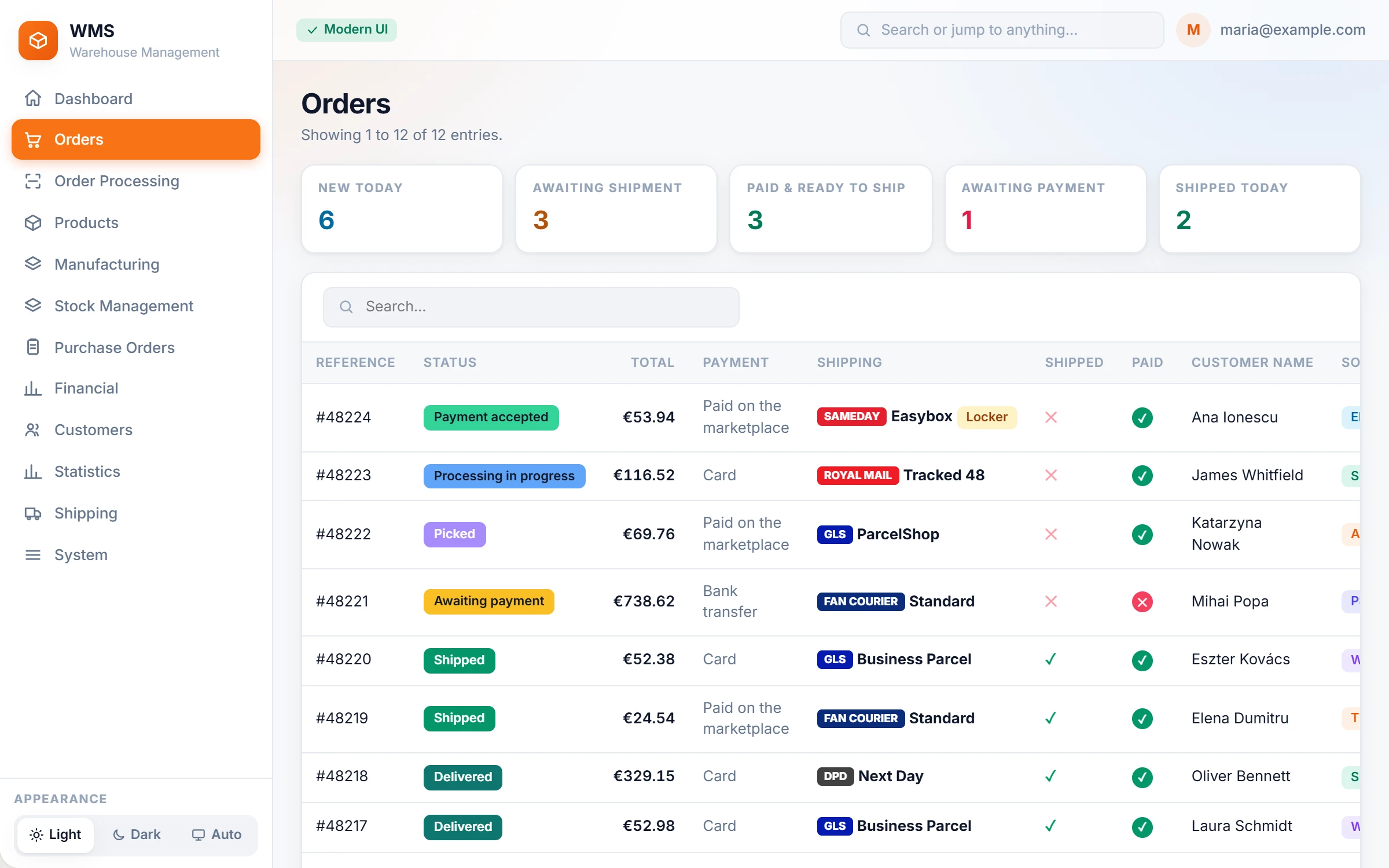
Comenzi în cinci panouri de administrare, iar cea uitată o descoperă clientul.
Fiecare magazin și marketplace are propriul ecran de comenzi. Cineva copiază comenzile într-un tabel, verifică de mână ce s-a plătit, iar comanda care așteaptă de o săptămână iese la iveală abia când clientul scrie nemulțumit. Pulsa le pune pe toate într-o singură listă, așa că acea comandă nu mai este uitată.
Cum funcționează în Pulsa
Comenzile sosesc singure
Nimeni nu mai copiază comenzi dintr-un loc în altul. Ele vin din fiecare magazin și marketplace conectat, cu clientul, adresele, produsele și modul de plată.
Cozi de lucru, nu o listă lungă
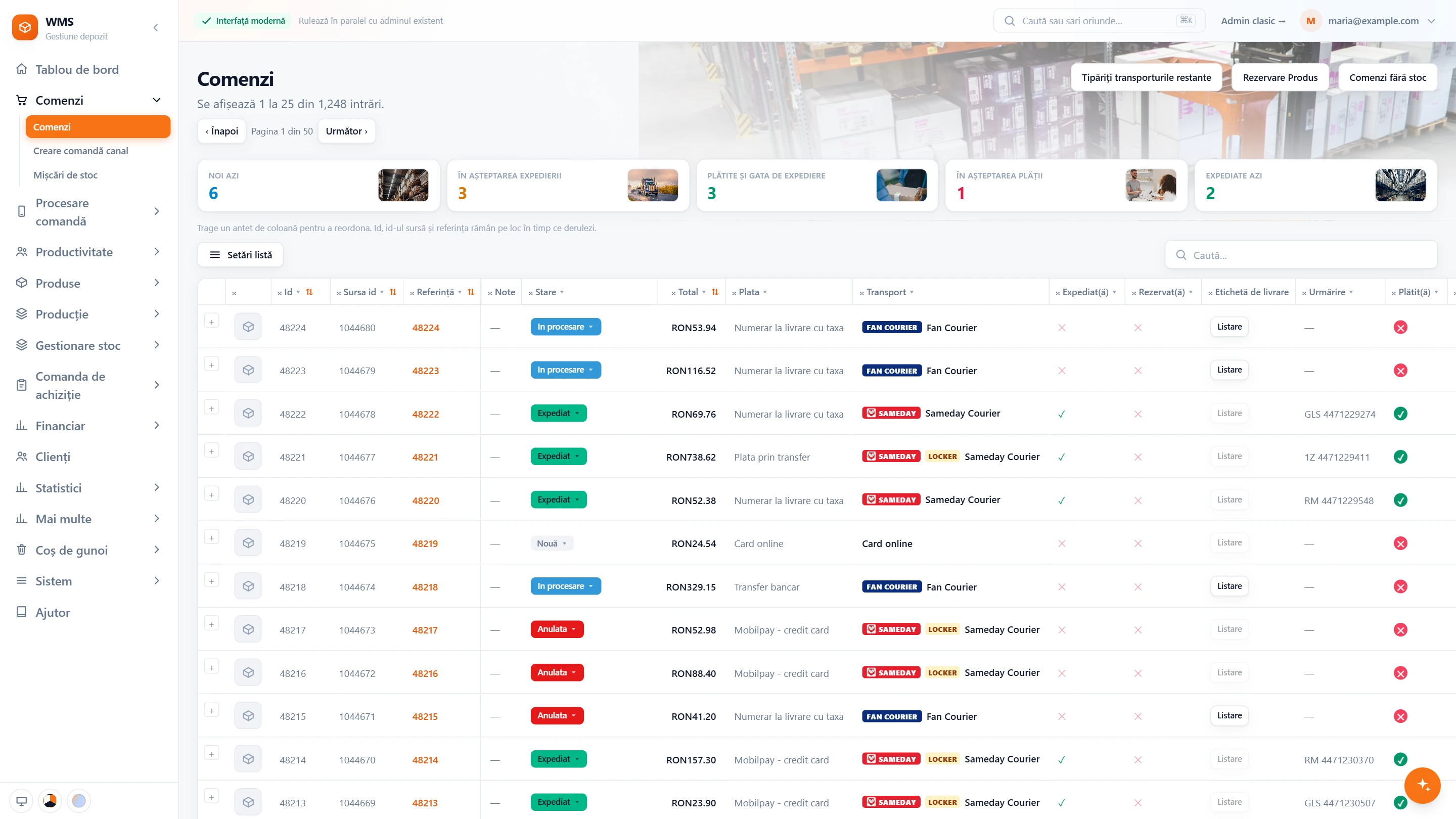
Gata cu derulatul unei liste lungi ca să vă dați seama ce urmează. Contoarele arată Noi azi, În așteptarea expedierii, Plătite și gata de expediere, În așteptarea plății și Expediate azi, iar un clic arată exact acele comenzi. Cea mai veche comandă neexpediată este afișată cu vechimea ei în zile, așa că nimic nu așteaptă nevăzut.
Statusuri care fac treaba
O singură schimbare de status face ce cerea înainte mai mulți pași. După cum o configurați, poate rezerva stocul, îl poate scădea, poate marca comanda ca plătită sau expediată ori poate pune la loc stocul returnat. Noul status este trimis în magazin, ca nimeni să nu-l mai actualizeze și acolo.
O comandă, o pagină
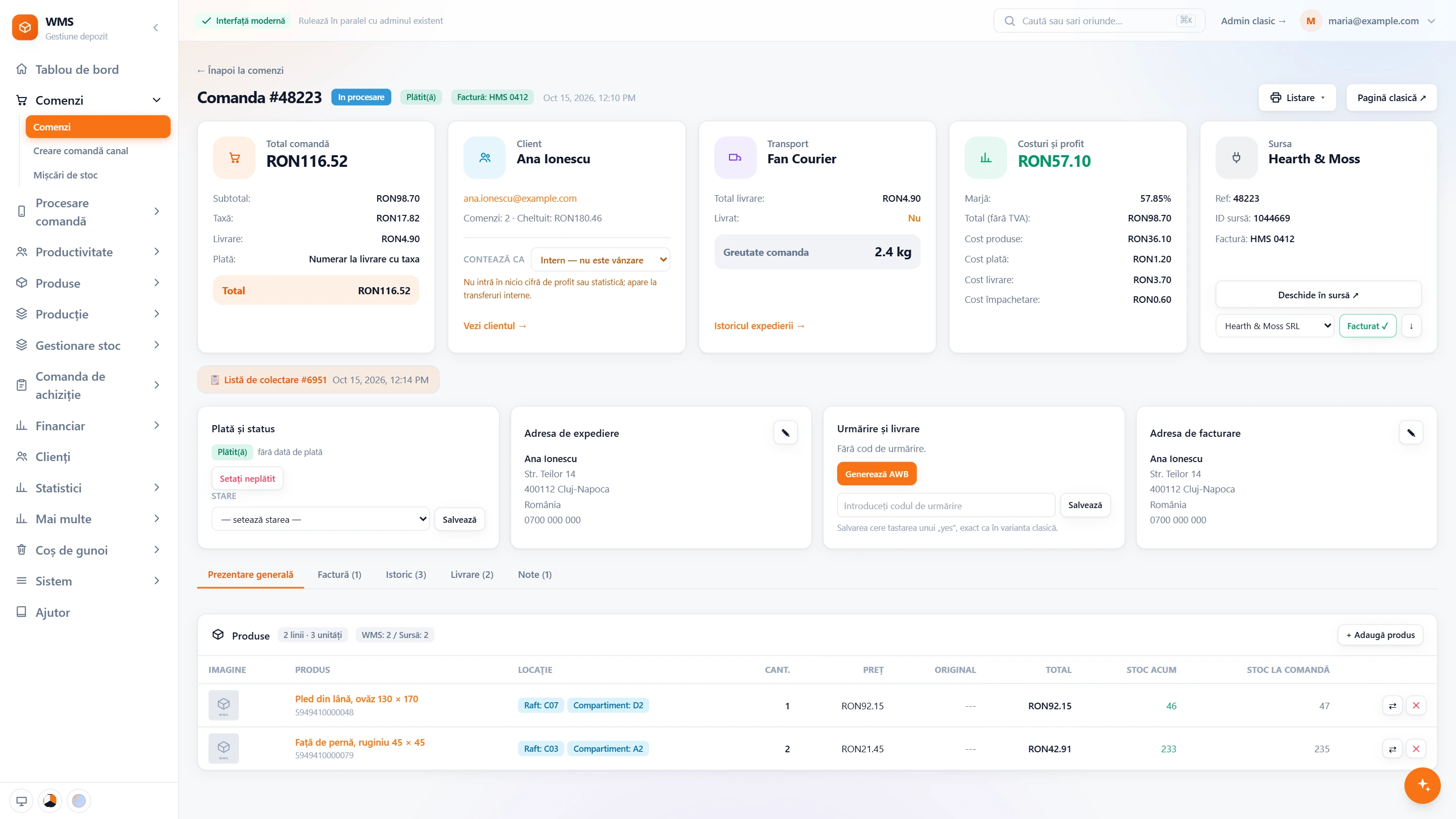
Fără căutat prin file și e-mailuri ca să răspundeți la o întrebare. Totaluri și plată, clientul și celelalte comenzi ale lui, livrare și urmărire, fiecare produs cu poziția și stocul lui, note interne și cine ce a modificat și când, totul pe o singură pagină.
Fiecare modificare de stoc, explicată
Când o cifră pare greșită, vedeți de ce, fără să ghiciți. Mișcările de stoc arată fiecare modificare, din vânzări, livrări, inventare, corecții și transferuri între firme, cu cine a făcut-o și motivul, în cuvinte simple.
Tot ce puteți face cu o comandă, într-un singur loc.
Gata cu săritul între adminurile magazinelor, tabele și site-urile curierilor. Mai jos este ce oferă cu adevărat lista de comenzi și pagina comenzii, grupat după munca pe care o faceți. Acolo unde ceva depinde de o setare sau de un plugin, este menționat.
Vedeți ce e de făcut
Într-o zi aglomerată pierdeți ușor din vedere ce e urgent și ce așteaptă de mult. Aceste instrumente arată ce trebuie făcut mai întâi, ca nicio comandă să nu fie uitată.
- Ziua dintr-o privireVedeți munca zilei fără să numărați de mână. Deasupra listei: Noi azi, În așteptarea expedierii, Plătite și gata de expediere, În așteptarea plății și Expediate azi. Fiecare număr deschide exact comenzile pe care le numără.
- Nimic nu așteaptă pe ascunsCea mai veche comandă neexpediată apare cu vechimea ei în zile, așa că este prinsă înainte să se plângă clientul. Comenzile care vor pleca incomplete, pentru că un produs a fost sărit la picking, au propriul contor și propria listă.
- Statusurile vechi, separatComenzile neexpediate cu un status pe care niciun canal nu îl mai folosește apar separat, ca munca de făcut să nu pară mai mare decât este.
- O singură căsuță de căutareOrice v-ar da clientul, comanda se găsește: referința comenzii, numărul comenzii din magazin, codul de urmărire, numărul facturii sau numele ori firma clientului.
- Un filtru pentru fiecare întrebareRăspundeți la „ce comenzi…?” fără tabel: status, canal de vânzare, metodă de plată, metodă de livrare, plătită, expediată, returnată, rezervată, starea stocului, client sau firmă, totalul comenzii de la–până la, data de la–până la și altele. Un clic le șterge pe toate.
- Facturată sau nuGata cu verificatul în aplicația de facturare comandă cu comandă. Cu SmartBill sau FGO conectat, filtrați comenzile care au factură acolo, pe cele care nu au și pe cele a căror factură a fost anulată.
O listă pe măsura echipei
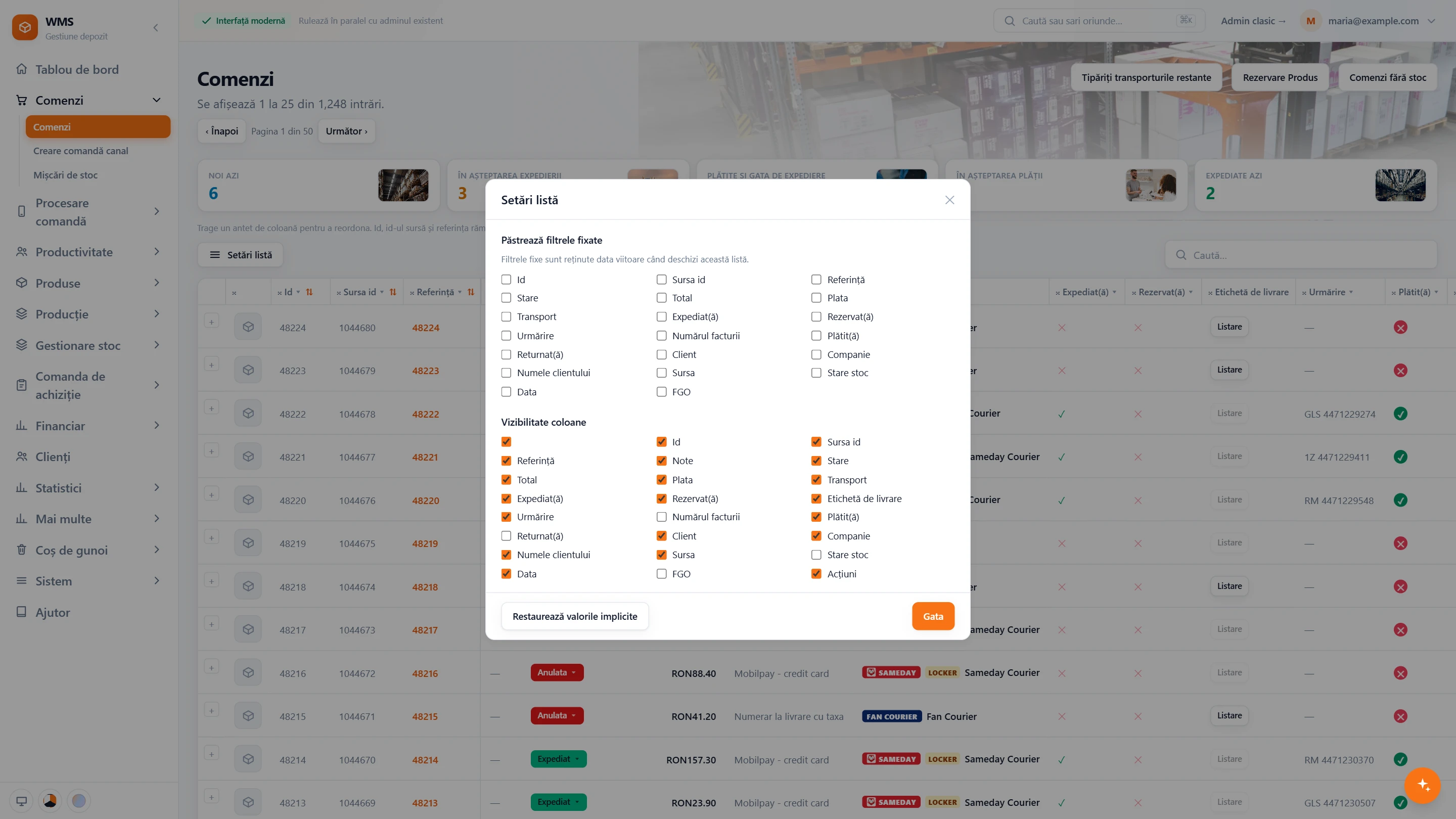
Fiecare echipă se uită la comenzi puțin altfel, iar o listă aglomerată îi încetinește pe toți. Aici fiecare om își configurează lista o singură dată și o găsește la fel data viitoare.
- Coloanele și filtrele dumneavoastrăAfișați doar coloanele de care aveți nevoie și trageți-le în ordinea dorită; ID-ul, numărul din magazin și referința rămân pe loc când derulați lateral. Filtrele marcate ca fixe sunt tot acolo data viitoare, ca să nu le setați în fiecare dimineață.
- Totul pe rândul comenziiLa majoritatea întrebărilor răspundeți fără să deschideți comanda: poza primului produs, insigna canalului, statusul în culoarea lui, marcajele plătită, expediată și rezervată, curierul și un semn când clientul a ales un locker.
- Statusul schimbat din listăActualizați o comandă fără s-o deschideți. Fiecare rând are meniul lui de status, cu doar statusurile canalului acelei comenzi, așa că nu poate fi ales unul greșit.
- Sortare și paginiPuneți sus comenzile de care aveți nevoie: sortați după ID, referință, total, data din magazin sau din Pulsa ori numărul din magazin; 25, 50 sau 100 de rânduri pe pagină.
Pagina comenzii
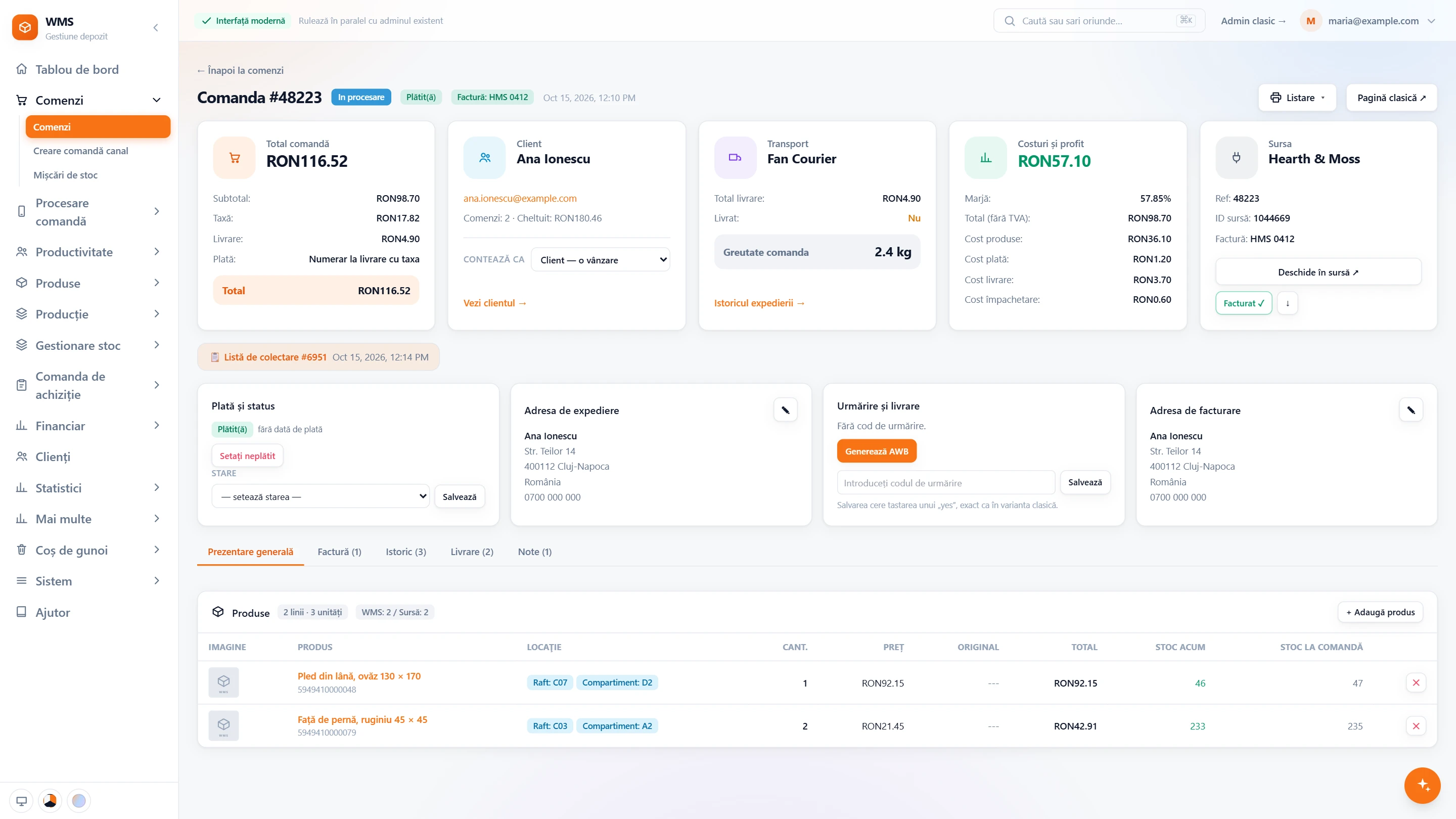
Ca să răspundeți la o întrebare despre o comandă, de multe ori trebuie să verificați magazinul, aplicația de facturare și raftul. Pagina comenzii pune totul despre ea într-un singur loc.
- 1BaniȘtiți imediat ce s-a plătit și când: produse, TVA, livrare, reducere și total în moneda canalului, cum s-a plătit și data la care a fost marcată plătită.
- 2Profit pe fiecare comandăVedeți dacă o comandă a adus cu adevărat bani, fără calcule proprii: totalul fără TVA minus costul produselor și costurile de plată, livrare și ambalare, în bani și în procente.
- 3Fiecare produs cu locul luiFără drumuri la raft ca să verificați. Poză, referință, EAN, cantitate, preț și preț inițial, raftul și poziția, stocul acum și stocul de la sosirea comenzii. Pachetele (seturile de produse) și mărfurile periculoase sunt marcate.
- 4ClientulȘtiți cu cine aveți de-a face înainte să răspundeți: nume, firmă și e-mail, câte comenzi a plasat și cât a cheltuit.
- 5Adrese și livrareCorectați o greșeală înainte să plece coletul. Adresa de livrare și de facturare, fiecare corectabilă; lockerul ales de client și curierul lui; un loc sigur, când magazinul l-a trimis; greutatea coletului, alături de limita curierului pentru un colet.
- 6NoteCe a cerut clientul și ce trebuie să știe colegii rămân la comandă: notele magazinului și notele dumneavoastră interne, cu o culoare și numele celui care le-a scris.
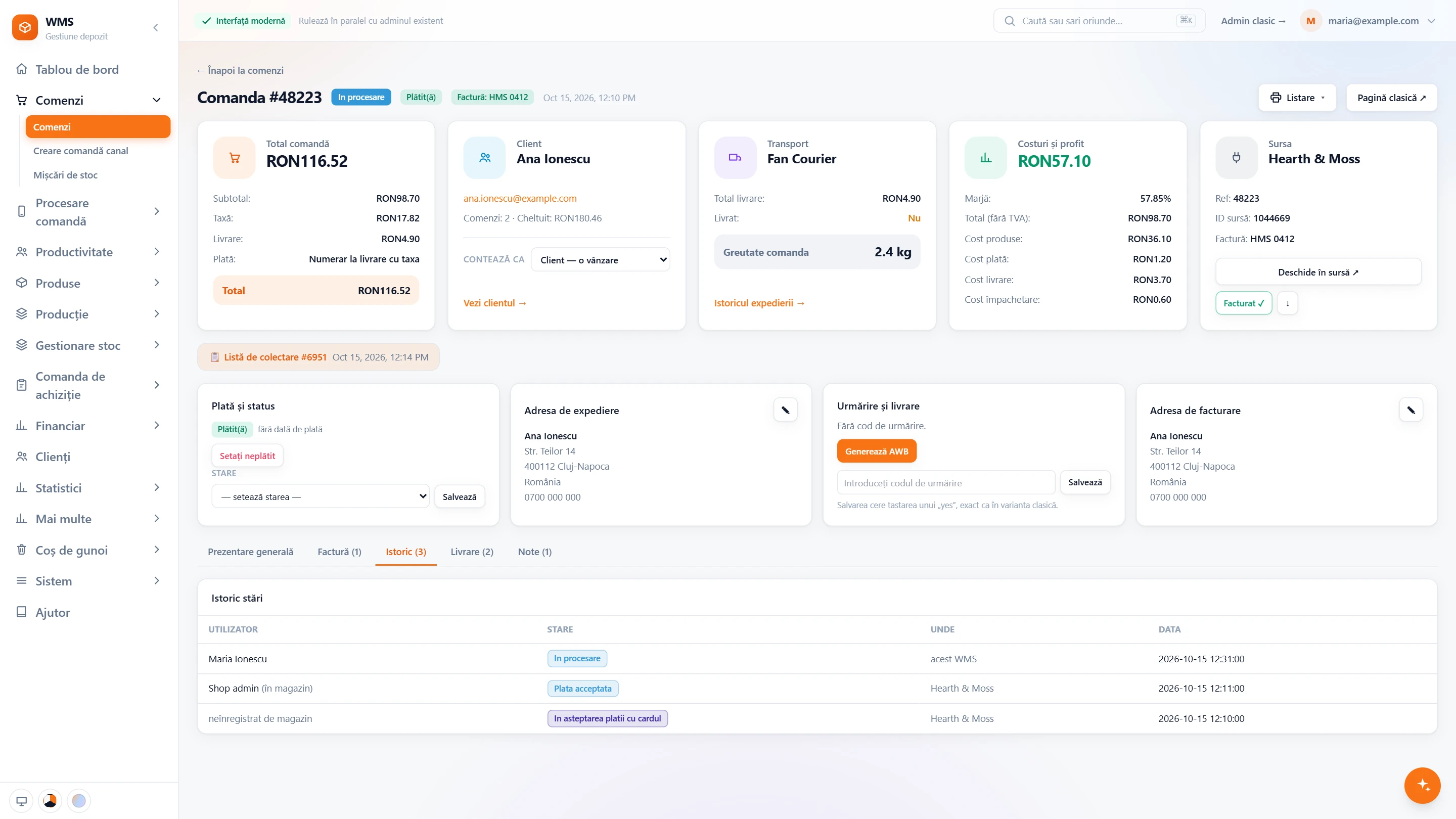
- 7Tot istoriculNu mai trebuie să întrebați în jur ce s-a întâmplat. Fiecare schimbare de status, cu cine a făcut-o, în Pulsa sau în magazin, și când; fiecare AWB creat sau anulat.
- 8Deschideți-o în magazinFără să căutați aceeași comandă de două ori: un buton o deschide în adminul magazinului.
Schimbați o comandă
Comenzile se schimbă după ce sunt plasate: un client adaugă un produs, o comandă e urgentă, pleacă o mostră. Aceste modificări se fac direct pe comandă, fără ocolișuri.
- Status și platăSetați statusul și marcați comanda plătită. Noul status ajunge înapoi în magazin, ca nimeni să nu-l mai tasteze acolo.
- Produsele de pe comandăCând un client se răzgândește, adăugați un produs sau scoateți unul, unde setările permit.
- O listă de picking pentru o comandăComanda urgentă nu trebuie să aștepte runda următoare: faceți o listă de picking doar pentru această comandă.
- Stoc de la altă firmăCu mai multe firme, mutați stocul unei linii de la o firmă la alta direct din comandă, în loc să faceți întâi un transfer separat.
- Comenzi interneMostrele și înlocuirile nu vă mai denaturează cifrele. Marcați ca internă o mostră, o înlocuire sau stocul păstrat pentru un client: iese din cifrele de profit și vânzări, și nimic altceva nu se schimbă.
- Comenzi preluate de dumneavoastrăO comandă primită la telefon nu mai stă pe un bilețel: creați-o în Pulsa pentru unul dintre canalele de vânzare.
- Verificarea vârsteiCând verificarea vârstei este activată, aprobați vârsta clientului din comandă, ca verificarea să fie făcută și înregistrată înainte să plece coletul.
AWB-uri și urmărire
Tastatul adreselor pe site-ul fiecărui curier ia timp și duce la greșeli. Aici AWB-ul vine din comanda însăși, iar codul de urmărire rămâne pe ea.
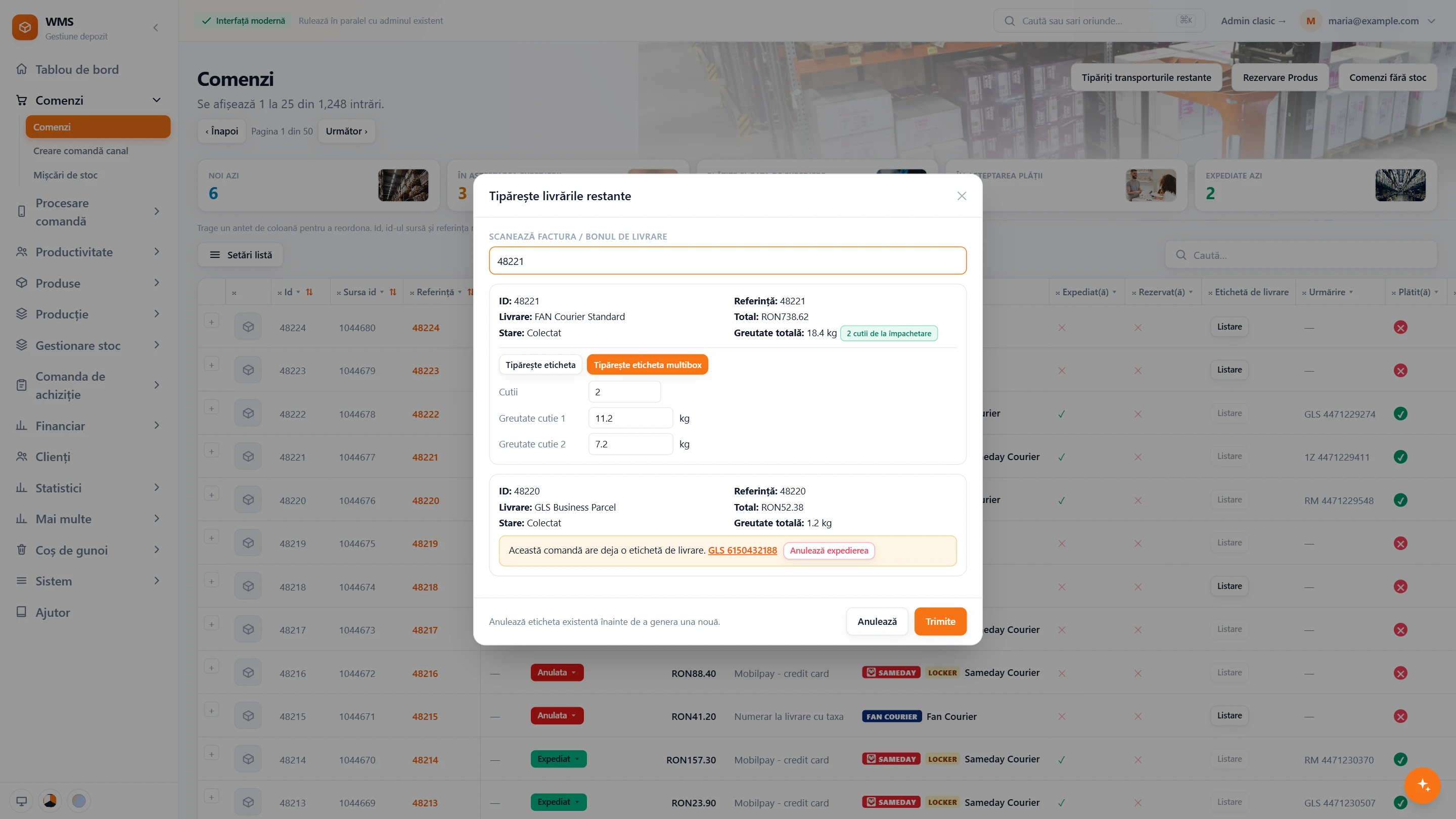
- AWB-uri din listă sau din comandăGata cu adresele retastate: tipăriți AWB-ul pentru orice curier conectat. Pentru coletele în mai multe cutii, introduceți întâi greutatea fiecărei cutii.
- Expedieri restante prin scanareFără să verificați ce comenzi încă nu au AWB: scanați o factură sau o fișă de ambalare și Pulsa tipărește AWB-urile care încă lipsesc.
- Anulare și retipărireUn AWB greșit se corectează ușor: anulați-l și faceți unul nou. Istoricul AWB-urilor arată fiecare AWB și cine l-a făcut.
- UrmărireRăspundeți la „unde e coletul meu?” din comandă: codul de urmărire este pe ea, poate fi introdus de mână dacă e nevoie și, când e pornit, etapele de urmărire ale curierului apar pe pagina comenzii.
- eMAGFără drumuri separate în portalul eMAG: AWB-ul eMAG (eticheta lui de transport) se face din comandă, cu PDF-ul lui, iar cererile de retur eMAG apar pe comandă.
Facturi
Facturarea într-o aplicație separată înseamnă comenzi tastate din nou și verificat de fiecare dată care sunt deja facturate. Aici factura se emite din comanda căreia îi aparține.
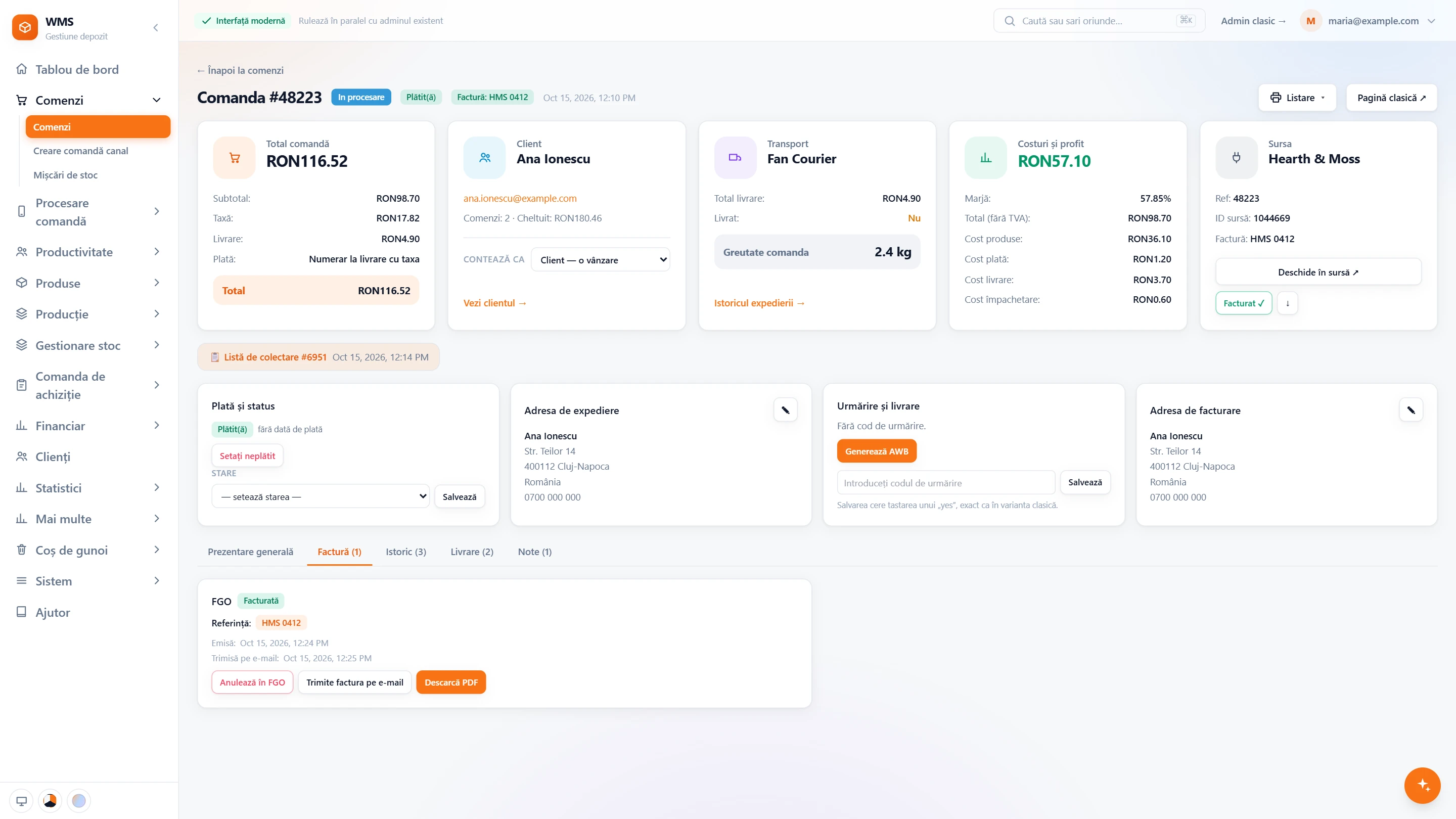
- Emitere din comandăNimic nu se tastează de două ori. Cu SmartBill sau FGO conectat, emiteți factura din comandă, trimiteți-o clientului pe e-mail, deschideți PDF-ul, anulați-o sau restaurați-o.
- Firma potrivităCu mai multe firme, alegeți care firmă facturează comanda; Pulsa o propune pe cea setată pentru acel canal de vânzare, ca firma greșită să nu fie folosită din obișnuință.
- Serii de facturiUn prefix și un număr de început pentru fiecare serie, folosită de canalele alese de dumneavoastră. O comandă își primește numărul la prima tipărire a facturii și îl păstrează, așa că o retipărire nu primește niciodată un număr nou.
Stocul urmează comanda
Când stocul se ajustează de mână după fiecare comandă, cifrele o iau razna și produsele se vând peste stoc. Aici statusul comenzii mută stocul în locul dumneavoastră, iar fiecare modificare poate fi urmărită.
- Statusuri care fac treabaStocul se actualizează fără ca cineva să trebuiască să-și amintească. Pentru fiecare status setați ce înseamnă: acceptată rezervă stocul, expediată îl scoate, returnată sau anulată îl pune înapoi, plătită marchează comanda plătită.
- Rezervări de produseCând stocul pare mai mic decât pe raft, vedeți de ce: o singură vedere cu ce comenzi țin ce stoc chiar acum.
- Fiecare schimbare explicatăFără să ghiciți unde a dispărut stocul: fiecare schimbare de stoc venită dintr-o comandă este o mișcare de stoc care numește comanda.
- Permisiuni separateVizualizarea comenzilor, modificarea și crearea lor sunt permisiuni separate, ca fiecare om să primească partea de care are nevoie și nimic să nu fie schimbat din greșeală.
Ce câștigați
Mai întâi coada potrivită
Depozitul lucrează din lista Plătite și gata de expediere, așa că nimic neplătit nu este ambalat din greșeală și nimic plătit nu stă să aștepte.
Niciun produs vândut de două ori
Stocul este rezervat de îndată ce sosește o comandă, iar noua cifră ajunge în fiecare magazin și marketplace, așa că nu vindeți niciodată ultimul produs de două ori și nu trebuie să vă cereți scuze.
Orice comandă în câteva secunde
Sună un client și îi găsiți comanda imediat: căutați după referința comenzii, numărul comenzii din magazin, codul de urmărire, numărul facturii sau numele clientului ori al firmei.
Conectat la magazinele, marketplace-urile și curierii pe care îi folosiți deja.






Întrebări
Ce magazine și marketplace-uri își trimit comenzile în Pulsa?
Magazinele PrestaShop, Shopify și WooCommerce și marketplace-urile eMAG, Allegro și Trendyol, așa că toate comenzile lor ajung într-o singură listă. Fiecare are propria pagină la Integrări.
Trebuie să ne schimbăm statusurile comenzilor?
Nu, echipa păstrează statusurile pe care le cunoaște deja. Pulsa poate lucra cu statusurile magazinului, iar statusurile fiecărui canal sunt corelate cu următorul pas din depozit. Pulsa poate folosi și statusuri proprii; configurăm asta împreună.
Putem crea o comandă în Pulsa?
Da. O comandă primită la telefon, de exemplu, poate fi creată în Pulsa pentru unul dintre canalele de vânzare, așa că trece prin același picking, aceeași ambalare și același stoc ca orice altă comandă.
Cum sunt numerotate facturile?
Cu serii de facturare: un prefix și un număr de început pentru fiecare serie, folosite de canalele de vânzare pe care le alegeți. O comandă primește numărul la prima tipărire a facturii și îl păstrează, așa că o nouă tipărire nu îi dă niciodată un al doilea număr.
Ce facem dacă o adresă de livrare este greșită?
O corectați pe comandă înainte de crearea AWB-ului, iar coletul ajunge unde trebuie. Dacă curierul a preluat deja coletul, AWB-ul este anulat și creat din nou.
Ghiduri
Funcții înrudite
Toate funcțiileVedeți totul pe propriile comenzi.
În demo vă conectăm canalele și vă arătăm această parte din Pulsa pe ecranele reale.