


Facturi FGO, cu AWB-ul atașat.
O factură pentru fiecare comandă, dintr-un buton sau automat la statusul ales de dumneavoastră. PDF-ul este pe pagina comenzii, AWB-ul este atașat, iar statusul plății vine înapoi din FGO.
- 0comenzi copiate manual în facturi
- 1factură pe comandă, la starea sau momentul ales de dumneavoastră
- 100%din facturi duc înapoi la comanda lor
- 3programe de facturare: SmartBill, FGO și Xero
Factura, coletul și plata, pe aceeași comandă.
Fără o legătură între depozit și FGO, facturarea este o muncă separată: cineva copiază fiecare comandă expediată în FGO, caută AWB-ul în sistemul curierului ca să-l adauge, iar mai târziu verifică în FGO ce facturi au fost plătite. Comenzi sunt scăpate, AWB-urile ajung pe factura greșită, iar după o comandă anulată poate rămâne o factură pe care nu o stornează nimeni.
Cu Pulsa conectat, factura este emisă din comandă: dintr-un buton sau automat, când comanda ajunge la un status ales de dumneavoastră. Seria, numărul și link-ul sunt salvate pe comandă, iar PDF-ul este chiar pe pagina comenzii. AWB-ul comenzii este atașat la factură, o plată încasată este înregistrată, iar Pulsa află din FGO dacă factura a fost plătită. Dacă comanda este anulată, factura este stornată sau ștearsă.
FGO rămâne sistemul dumneavoastră de facturare, cu propriile serii, iar contabilul lucrează în el ca până acum. Pulsa doar îl completează din comenzi, pentru magazinele pe care le alegeți. Integrarea este făcută pentru firmele din România care folosesc FGO și pornește în mediul de test propriu al FGO, astfel încât puteți încerca totul înainte să fie emisă vreo factură reală.
Mai puțină tastare, nimic de urmărit manual
Tot ce face integrarea FGO.
Ce face cu adevărat pluginul FGO din Pulsa, pe pagina lui de setări și în facturarea de zi cu zi.
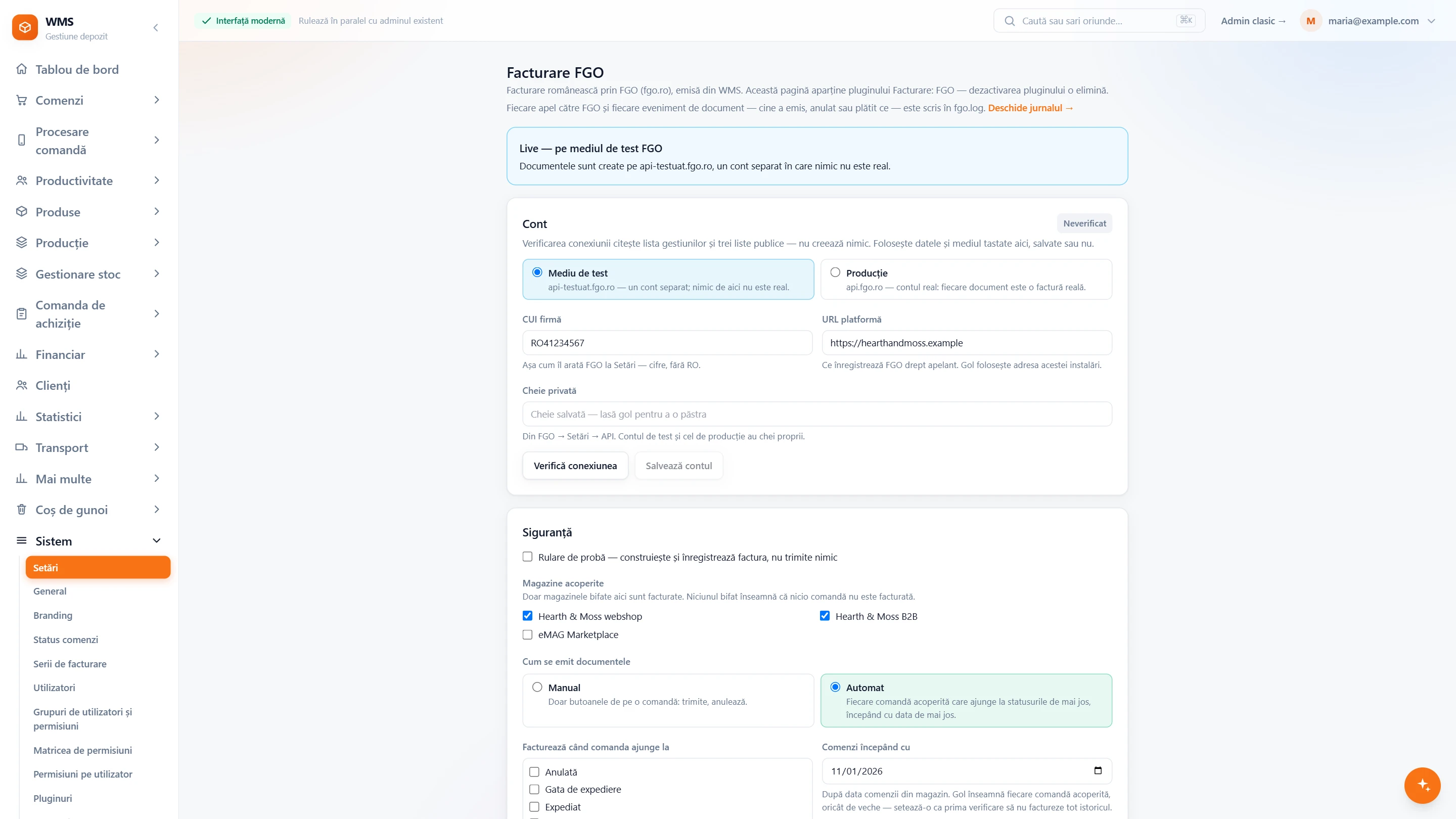
Conectați contul FGO
- Întâi test, apoi producțieFGO are un cont de test separat, unde nimic nu este real; producția este contul real. Pagina spune care dintre ele este folosit.
- Contul dumneavoastrăCodul unic al firmei (CIF), adresa platformei și cheia privată; cheia este păstrată și nu este afișată niciodată.
- Verificați conexiuneaCitește liste din FGO și nu creează nimic.
- SimulareConstruiește și înregistrează factura, fără să trimită nimic.
- Doar magazinele bifateAlegeți ce magazine se facturează; dacă nu bifați niciunul, nicio comandă nu este facturată.
- Manual sau automatButoane pe comandă pentru trimitere și stornare sau emitere automată la statusurile alese de dumneavoastră, de la o anumită dată.
- Fiecare apel înregistratFiecare apel către FGO, cine a emis, a stornat sau a încasat ce, este scris într-un jurnal pe care îl puteți deschide.
Facturi fără ca cineva să apese un buton
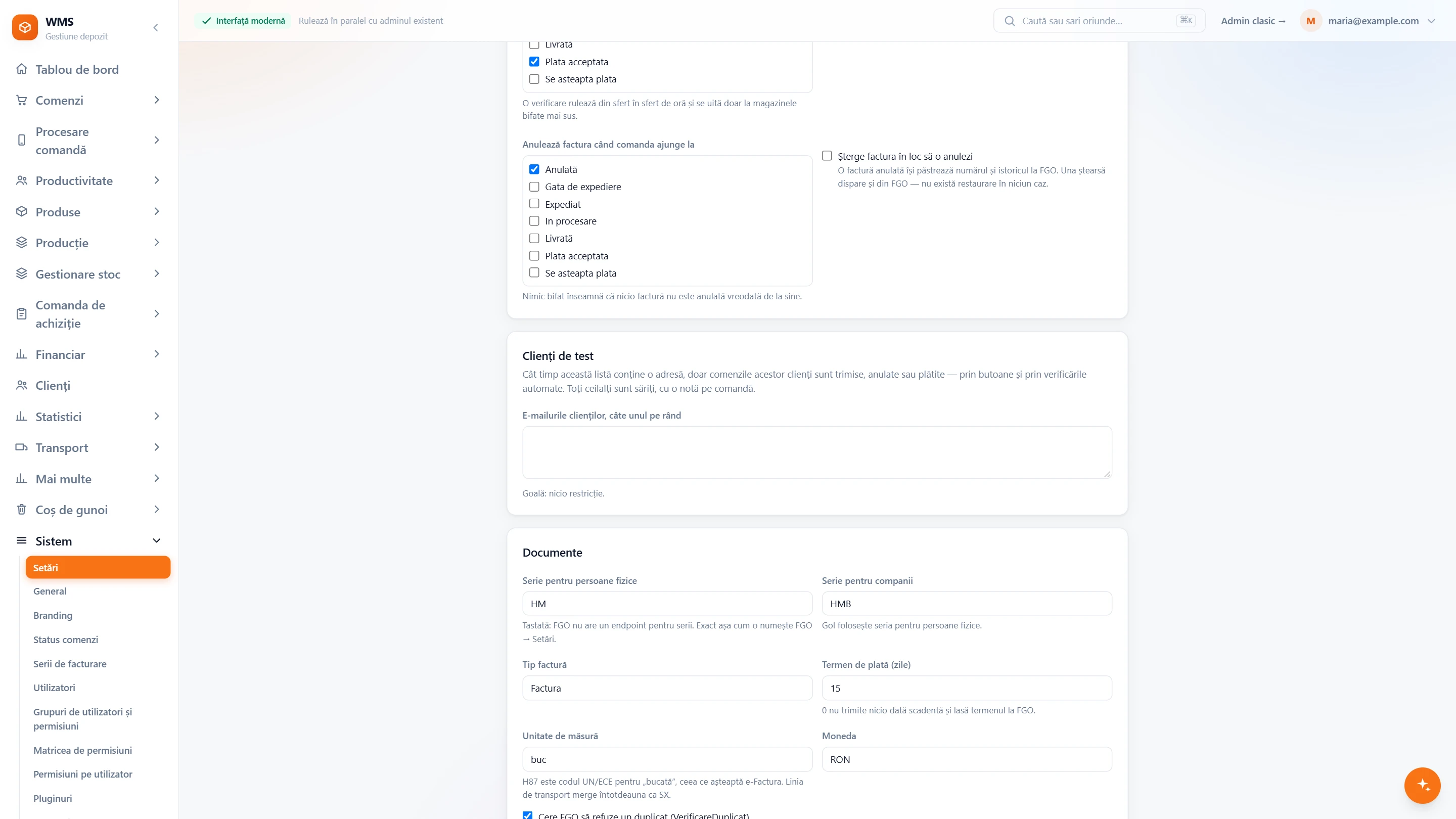
- Statusurile alese de dumneavoastrăBifați statusurile de comandă care emit o factură și pe cele care o stornează.
- Seria potrivităO serie pentru persoane fizice și una pentru firme, plus tipul facturii.
- TVA cum aveți nevoieCota de TVA și TVA la încasare, dacă îl folosiți.
- Scadență și duplicateSetați numărul de zile până la scadență și lăsați FGO să verifice duplicatele.
- Plățile și AWB-ulPlățile sunt înregistrate, iar AWB-ul comenzii este atașat la factură.
În facturarea de zi cu zi
- PDF-ul pe comandăSeria, numărul și link-ul facturii sunt salvate, iar PDF-ul se deschide din pagina comenzii.
- Plătită sau nu, dintr-o privireStatusul plății este preluat înapoi din FGO.
- Comenzile anulate, puse în ordineCând o comandă este anulată, factura ei este stornată sau ștearsă în FGO.
- Verificat înainte de pornireTrecerea în producție este refuzată până când datele de acces funcționează acolo.
De la comanda expediată la factura plătită
- 01Comanda ajunge la statusul alesDe exemplu „Expediată”. Alegeți ce statusuri emit o factură și de la ce dată.
- 02Factura este emisăPulsa trimite comanda în FGO, care emite factura în seria dumneavoastră.
- 03PDF-ul pe comandăSeria, numărul și link-ul sunt salvate, iar PDF-ul se deschide din pagina comenzii.
- 04AWB-ul este atașatAWB-ul curierului pentru comandă este adăugat la factură.
- 05Plata vine înapoiCând FGO arată factura ca plătită, o arată și Pulsa.
Ce circulă între FGO și depozitul dumneavoastră
Cum configurați FGO în Pulsa
- 01Contul FGO
Adăugați datele de acces API FGO și alegeți magazinele ale căror comenzi se facturează.
- 02Testat în mediul de test FGO
Pulsa începe în mediul de test FGO, cu o simulare care nu trimite nimic.
- 03Verificat înainte de pornire
Trecerea în producție este refuzată până când datele de acces funcționează în producție.
- 04Manual sau automat
Facturați dintr-un buton de pe comandă sau automat la statusurile alese de dumneavoastră, de la o dată pe care o setați.
- Un cont FGO cu acces API
- Seriile de facturi din FGO
O configurăm împreună cu dumneavoastră la punerea în funcțiune, iar fiecare conexiune pornește dezactivată până este testată.





Întrebări despre FGO
Ce face integrarea FGO?
Emite o factură FGO pentru fiecare comandă, manual sau automat, salvează pe comandă seria, numărul și link-ul ei și afișează acolo PDF-ul. Atașează AWB-ul comenzii, preia înapoi dacă factura a fost plătită și o stornează sau o șterge când comanda este anulată.
Pot fi emise facturile automat?
Da. Alegeți statusurile de comandă care emit o factură, data de la care începe și statusurile care o stornează. Până când porniți modul automat, facturile se emit doar din butonul de pe comandă.
Pot încerca mai întâi în siguranță?
Da. FGO are un mediu de test real, iar Pulsa îl folosește până când treceți în producție. Mai întâi vine o simulare, care construiește și înregistrează factura fără să trimită nimic.
Unde găsesc factura?
PDF-ul este pe pagina comenzii în Pulsa, iar numărul și link-ul ei sunt salvate pe comandă.
Am nevoie de un programator pentru configurare?
Nu. Introduceți în Pulsa datele de acces API FGO, alegeți magazinele, seriile și modul de facturare și încercați totul mai întâi în mediul de test.
Ce AWB este atașat?
AWB-ul creat în Pulsa pentru comandă, indiferent de curierul cu care expediați.