
Mindenki a saját képernyőit látja, és minden változás mögött van egy név.
Szerepkörök a szedőknek, a raktárvezetőknek és az irodának, oldalanként beállított jogosultságok, kétlépcsős bejelentkezés, és naplók arról, ki mit és mikor csinált.
Egy közös belépés, és senki nem tudja, ki módosította a készletet.
Ha mindenki ugyanazzal a fiókkal jelentkezik be, minden képernyő mindenki előtt nyitva áll, a beszerzési árakat is beleértve, és egy rossz készletszámot nem lehet visszavezetni egy személyhez vagy egy időponthoz.
Így működik a Pulsában
Szerepkör minden feladatra
Nem kell többé mindenkit a nulláról beállítani. Szedő, raktárvezető, adminisztrátor és a szerepkörök, amelyekre szükséged van: egy szerepkör magával hozza a jogosultságait, egy személy pedig külön jogosultságokat is kaphat.
Jogosultságok oldalanként
Senki nem téved olyan képernyőkre, amelyek nem rá tartoznak. Egy oldalak és szerepkörök szerinti táblázat mondja meg, melyik szerepkör melyik oldalt nyithatja meg, a szerepkörnek nem szükséges menüpontok pedig rejtve maradnak, így minden képernyő egyszerű marad.
Biztonságos bejelentkezés
Egy kiszivárgott jelszó még nem nyitja meg az irodát. Az irodai fiókok kétlépcsős bejelentkezést kapnak hitelesítő alkalmazással, a raktári eszközök pedig QR-kóddal jelentkeznek be, begépelt jelszó helyett.
Ki mit csinált
Ha egy szám hibásnak tűnik, kideríthető, miért. Szedési, csomagolási, bevételezési és szkennernaplók, készletmozgások a változás mögött álló személlyel, és minden rendelés teljes státusztörténete.
Semmi nem vész el véletlenül
Egy rossz kattintás nem katasztrófa. A törölt termékek a lomtárban várnak a visszaállításra, a törlési napló pedig megmondja, ki mit törölt.
Minden, amit a felhasználók és szerepkörök tudnak, jogosultságról jogosultságra.
Mindenkinek megadni a megfelelő hozzáférést általában találgatást vagy egy közös belépést jelent. A Pulsa felhasználói oldalai szerepkört kínálnak minden feladatra, minden jogosultságot egy táblázatban, és kivételeket egyetlen személynek.
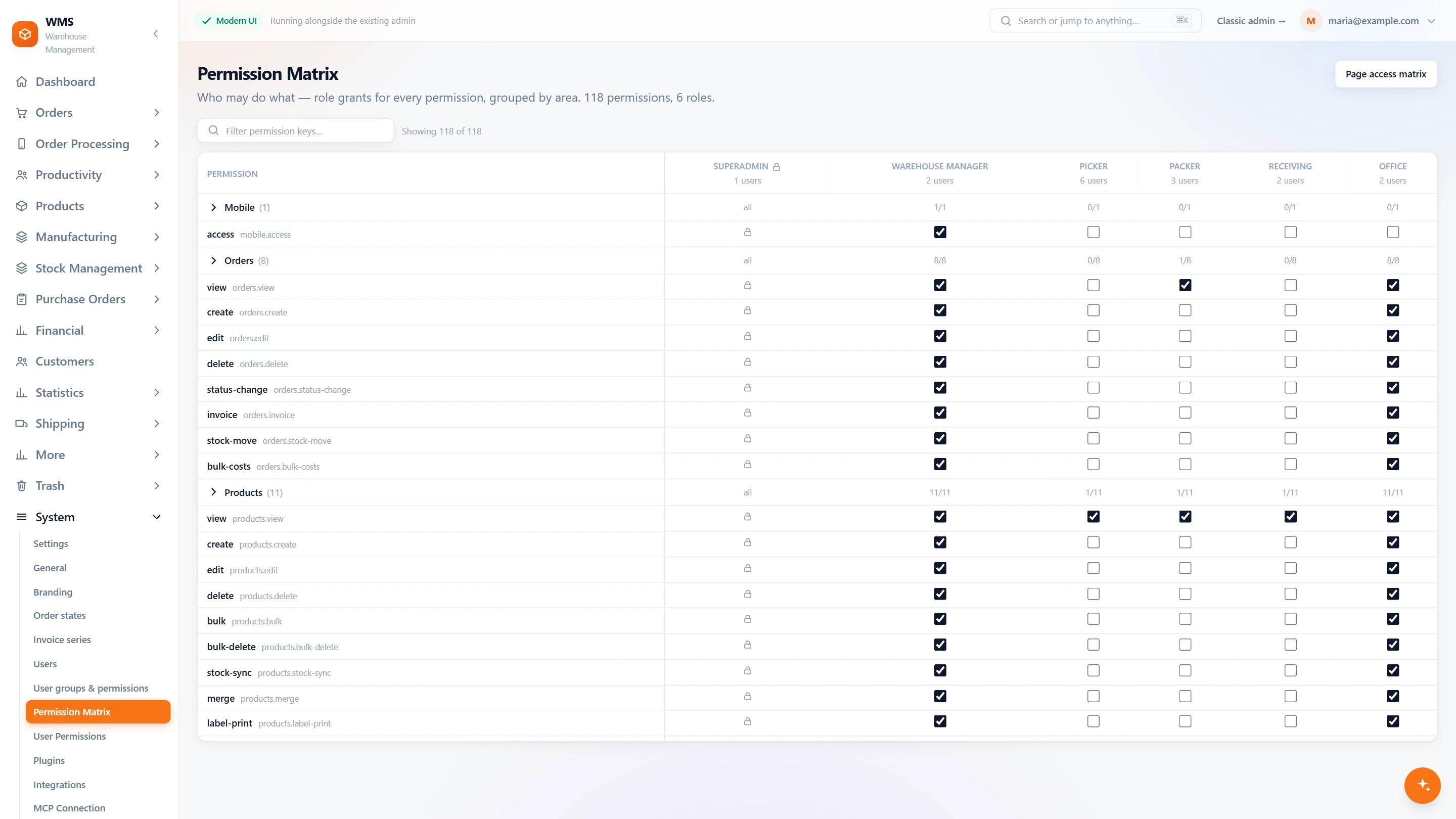
Minden jogosultság egy táblázatban
Képernyőről képernyőre ellenőrizni, ki mit tehet, sokáig tart. Egyetlen táblázat mutat minden szerepkört és minden jogosultságot, így egy helyen látod és módosítod a hozzáférést.
- Szerepkörök és jogosultságokMinden jogosultság a sorokban, minden szerepkör az oszlopokban, és egy pipa, ahol a szerepkör megkapta: a teljes kép egyszerre.
- Területenként csoportosítvaRendelések, termékek, szedés, csomagolás, készlet, beszerzés és a többi, mindegyiknél látszik, hány jogosultsága van belőle egy szerepkörnek, így egy hosszú lista is áttekinthető marad.
- Gyorsan megtalálodSzűrd a jogosultságokat név szerint, görgetés helyett.
- Hány emberMinden szerepkörnél látszik, hány felhasználónak van meg, így tudod, kit érint egy változtatás.
- A superadmin nem zárható kiA superadmin szerepkörnek mindig mindenhez van joga, és véletlenül nem módosítható, így senki nem zárhatja ki a céget a saját rendszeréből.
- Oldalanként isEgy második táblázat mondja meg, melyik szerepkör melyik oldalt nyithatja meg; a szerepkörnek nem szükséges menüpontok rejtve maradnak, így a képernyők áttekinthetők.
Kivételek egyetlen személynek
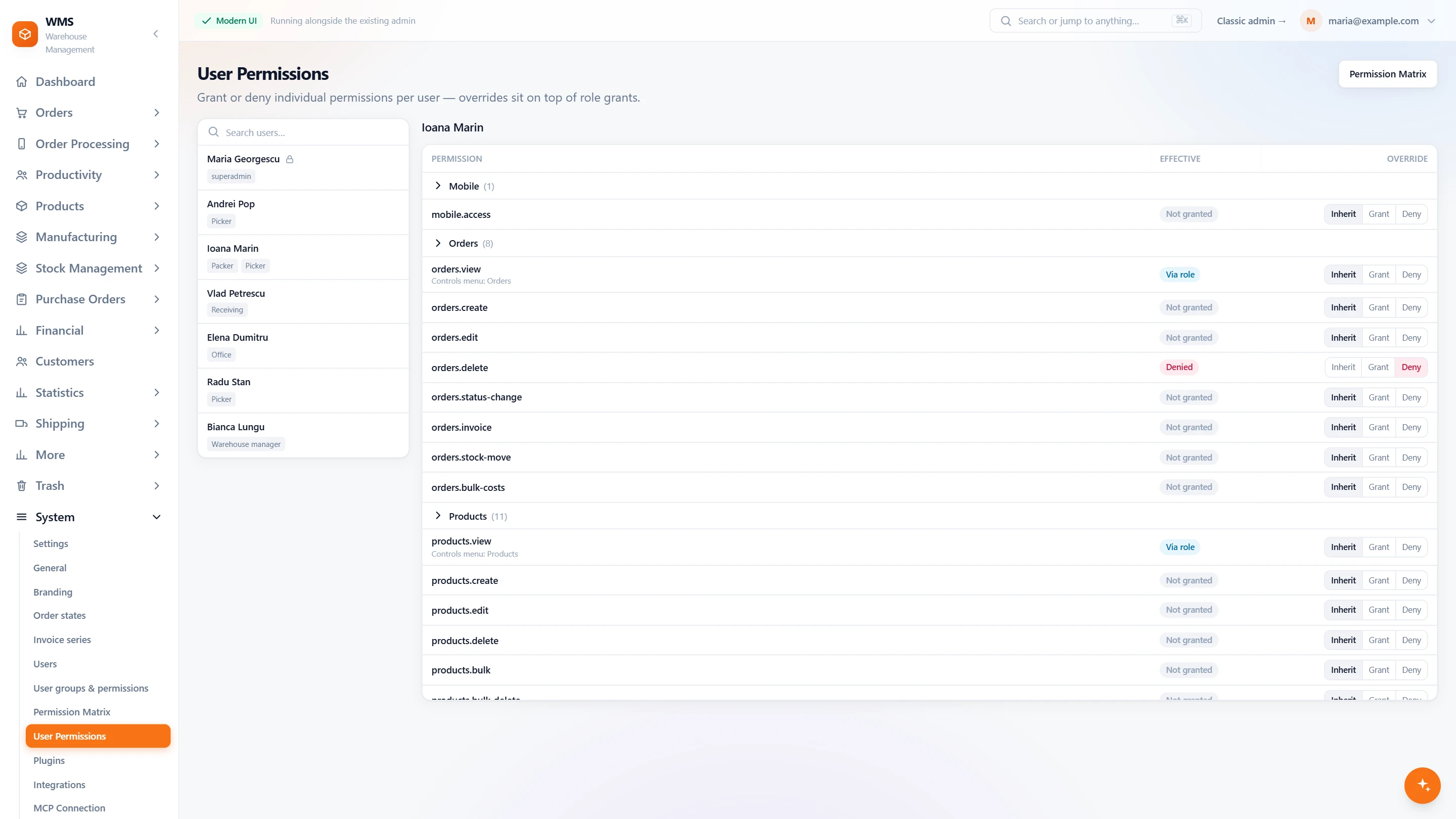
Egy személynek gyakran kicsit több vagy kevesebb kell, mint a szerepkörének. Adj meg vagy tagadj meg neki egyetlen jogosultságot, és lásd pontosan, mit tehet, új szerepkör kitalálása nélkül.
- Mindenki és a szerepköreiKereshető felhasználólista, mindenki a saját szerepköreivel; egy személynek több is lehet, így egy vegyes munkakörhöz sem kell különleges beállítás.
- Mit tehet valójábanA kiválasztott személynél minden jogosultság meg van jelölve: szerepkörön keresztül megadva, nincs megadva, vagy megtagadva, így nincs találgatás.
- Egyetlen dolog engedélyezése vagy tiltásaAdj valakinek egy jogosultságot, amely a szerepkörében nincs meg, vagy vegyél el tőle egyet, új szerepkör létrehozása nélkül.
- Mely menüket szabályozzaHa egy jogosultság megjelenít vagy elrejt egy menüt, megmondja, melyiket, így tudod, mit fog látni az illető.
Biztonságos és visszakövethető
A közös jelszavak és a visszakövethetetlen változások minden hibát rejtéllyé tesznek. A személyes bejelentkezés, a teljes naplók és a törölt termékek lomtára azt jelenti, hogy mindig tudod, ki mit csinált, és a tévedések visszafordíthatók.
- Szerepkör minden feladatraSzedő, raktárvezető, adminisztrátor és a szerepkörök, amelyekre szükséged van. Egy szerepkör magával hozza a jogosultságait, így egy új kolléga pillanatok alatt be van állítva.
- Biztonságos bejelentkezésKétlépcsős bejelentkezés hitelesítő alkalmazással az irodai fiókoknak, és QR-kód a raktári eszközökön való bejelentkezéshez, begépelendő jelszó nélkül.
- Ki mit csináltSzedési, csomagolási, bevételezési és szkennernaplók, készletmozgások a változás mögött álló személlyel, és minden rendelés teljes státusztörténete, így a kérdésekre van válasz.
- Semmi nem vész el véletlenülA törölt termékek a lomtárban várnak a visszaállításra, a törlési napló pedig megmondja, ki mit törölt.
- A beállítások változásai naplózvaMinden jogosultság- vagy beállításváltozás megmarad, azzal együtt, hogy ki végezte, így egy váratlan változás könnyen visszakövethető.
Mit nyersz vele
A megfelelő képernyők minden feladathoz
A szedők a szedést látják, az iroda az irodát, és senki nem téved el a soha nem használt menükben.
Válaszok hibáztatás helyett
Minden változás visszavezethető egy személyhez és egy időponthoz, így a hibát kijavítjátok, nem vitatkoztok rajta.
Védett irodai fiókok
Egy ellopott jelszó önmagában nem nyit meg kétlépcsős bejelentkezéssel védett fiókot.
Kérdések
Hány felhasználónk lehet?
Ahány a csapatodnak kell; mindenkinek saját fiókja és nyelve van, így senki nem osztozik egy belépésen.
Láthatja egy szedő a beszerzési árakat?
Csak ha a szerepköre megengedi. A jogosultságokat szerepkörönként, oldalanként állítod be.
Van nyilvántartás magának a Pulsának a változásairól?
Igen. A változásnapló mutatja, mi került a Pulsádba, a beállítások változásai pedig összevethetők, így egy megváltozott működés sosem rejtély.
Útmutatók
Kapcsolódó funkciók
Összes funkcióNézd meg a saját rendeléseiddel.
A demón összekötjük a csatornáidat, és a valódi képernyőkön mutatjuk meg a Pulsa ezen részét.